DDJ-800 - Contrôleur usb PIONEER DJ - Notice d'utilisation et mode d'emploi gratuit
Retrouvez gratuitement la notice de l'appareil DDJ-800 PIONEER DJ au format PDF.

| Type de produit | Contrôleur USB pour DJ |
| Marque | PIONEER DJ |
| Modèle | DDJ-800 |
| Dimensions (L × H × P) | 632 mm × 69,7 mm × 334,5 mm |
| Poids | 4,7 kg |
| Alimentation | Adaptateur secteur (entrée : 100-240 V CA, 50/60 Hz ; sortie : 12 V CC, 2 A) |
| Logiciel compatible | rekordbox (licence incluse) |
| Nombre de platines | 4 (2 en mode mixage 2 canaux) |
| Fonctions principales | Molette jog avec affichage, pads performance (Hot Cue, Beat Jump, Pad FX, Sampler, etc.), BEAT FX, SOUND COLOR FX, boucles, slip mode |
| Connectivité | USB 2.0 (type B), entrées LINE/PHONO (RCA), entrées MIC (XLR et jack 6,35 mm), sorties MASTER (XLR et RCA), sortie BOOTH (jack 6,35 mm), sortie casque (jack 6,35 mm et mini-jack 3,5 mm) |
| Résolution audio | 24 bits, 44,1 kHz |
| Rapport signal/bruit (USB) | 111 dB |
| Distorsion harmonique totale (USB) | 0,003 % |
| Égaliseur de canal | HI : ±6 dB (20 kHz), MID : ±6 dB (1 kHz), LOW : ±6 dB (20 Hz) |
| Température de fonctionnement | +5 °C à +35 °C |
| Humidité de fonctionnement | 5 % à 85 % (sans condensation) |
| Entretien et nettoyage | Nettoyer avec un chiffon sec et doux. Ne pas utiliser de solvants. |
| Sécurité | Utiliser exclusivement l'adaptateur secteur fourni. Ne pas exposer à l'humidité. Éteindre avant de connecter/déconnecter des câbles. |
| Pièces détachées et réparabilité | Contacter le service après-vente agréé Pioneer DJ. Aucune pièce réparable par l'utilisateur. |
| Accessoires fournis | Adaptateur secteur, câble USB, mode d'emploi, carte de licence rekordbox dj |
FOIRE AUX QUESTIONS - DDJ-800 PIONEER DJ
Questions des utilisateurs sur DDJ-800 PIONEER DJ
0 question sur cet appareil. Repondez a celles que vous connaissez ou posez la votre.
Poser une nouvelle question sur cet appareil
Téléchargez la notice de votre Contrôleur usb au format PDF gratuitement ! Retrouvez votre notice DDJ-800 - PIONEER DJ et reprennez votre appareil électronique en main. Sur cette page sont publiés tous les documents nécessaires à l'utilisation de votre appareil DDJ-800 de la marque PIONEER DJ.
MODE D'EMPLOI DDJ-800 PIONEER DJ
Pour les FAQ et autres informations de support sur ce produit, consultez le site ci-dessus.
Comment lore ce manuel
- Merci d'avoir acheté ce produit Pioneer DJ.
Veillez à litre ce manuel et le "mode d'emploi (Guide de démarrage rapide)" fourni avec l'appareil. Ces deux documents contiennent des informations importantes que vous doivent comprendre avant d'utiliser ce produit.
- Dans ce manuel, les noms des touches et des prises indiqués sur l'appareil, les noms des menus s'affichant sur l'écran de votre PC/Mac, etc., apparaissent entre crochets ([ ]). (Par exemple : [Fichier], touche [CUE], prise de sortie [PHONES])
- Veuillez notes que les écrons et les caractéristiques techniques du logiciel, ainsi que l'aspect externe et les caractéristiques techniques du matériel sont susceptibles de changer sans notification préalable à des fins d'amélioration et peuvent être différents de ceux décrits dans ce manuel.
- Selon la version du système d'exploitation, les réglages du navigateur Web, etc., le fonctionnement peut être différent des procédures décrites dans ce manuel.
Ce manuel contient essentiellement les explications des fonctions de l'appareil proprement dit. Pour des instructions détaillées sur le fonctionnement du logiciel rekordbox, reportez-vous au rekordbox Operating Instructions.
- Le Operating Instructions de rekordbox peut être télécharge sur le site suivant.
- rekordbox.com/manual
Sommaire
01 Informations préliminaires
Accessoires 5
Affichage de la section Introduction / Operating Instructions de rekordbox......6
rekordbox 6
Installation de rekordbox 8
02 Noms et fonctions des éléments
Panneau supérieur de l'appareil 11
Section d'exploration 12
Sections Platines 14
Section d'affichage de la molette jog. 22
Section Mixeur 26
Panneau arrère 31
Face avant 33
Opérations de base
Example de raccordements 34
Ouverture du système 40
Fermeture du système 45
Opérations avancées
Utilisation des boucles à 4 temps 46
Utilisation des boucles manuelles 46
Utilisation des pads performance 48
Changement du mode de mixage 59
Utilisation du mode slip 60
Utilisation de la fonction de lancement par le fader 64
Utilisation des effets 65
Utilisation de la fonction BEAT FX 66
Types de BEAT FX. 68
Utilisation de la fonction SOUND COLOR FX 76
Utilisation d'un microphone 79
Utilisation des entrées externes 81
05 Changement des réglages
Modification des réglages avec l'ordinateil 85
Changement des réglages avec rekordbox 86
Réglage de l'utilitaire de réglage 94
06 Informations supplémentaires
En cas de panne 97
Écran à cristaux liquides 106
Circulation des signaux 106
Spcifications 107
Utilisation de cet appeareil en tant que contrôleur pour un autre logiciel DJ …109
Marques commerciales et marques déposées 119
Précautions concernant les droits d'auteur 120
Informations préliminaires
Accessoires
- Adaptateur secteur
Cordon d'alimentation - Cable USB
- Garantie (pour certaines régions)
Mode d'emploi (Guide de démarche rapide) - Carte de clé de licence rekordbox dj
1 Produits destinés au marché européen uniquement. (Les informations correspondantes sont fournies sur la couverture arrêté du "Mode d'emploi (Guide de démarriage rapide)" pour le Japon et sur la première page des versions françaises et anglaises du "Mode d'emploi (Guide de démarriage rapide)" pour l'Amérique du Nord.)
Pour obtenir les dernières informations, consultez le site ci-dessous.
rekordbox.com
Attention
La clé de licence ne peut pas être redélivrée. Veillez à ne pas la perdre.
Affichage de la section Introduction / Operating Instructions derekordbox
- Pour le réglage de rekordbox, reportez-vous à l'Introduction.
- Pour l'utilisation de Collection, du mode EXPORT et du mode PERFORMANCE, reportez-vous au Operating Instructions.
1 Lancez un navigateur Web sur votre PC/Mac et accédez au site suivant.
rekordbox.com
2 Cliquez sur [Guide] sous [Aide].
3 Cliquez sur la langue souhaïée de la sectionrekordbox Introduction ourekordbox Operating Instructions.
rekordbox
-rekordbox
-rekordbox est un logiciel de gestion sociale permettant aux DJ de préparer des morceaux et d'exécuter des prestations DJ.
-rekordbox dj La fonction de performances DJ de rekordbox s'appelle rekordbox dj. rekordbox dj peut etre utilise en raccordant simplement l'appareil a un PC/Mac. Si vous souhaitez utiliser rekordbox dj sur un PC/Mac sans raccorder l'appareil, saisissez la clé de licence indiquée sur la carte de clé de licence rekordbox dj fournie avec ce produit pour utiliser rekordbox dj.
- Pour obtenir les dernières informations, consultez le site ci-dessous.
rekordbox.com
Environnement opérationnel
| Systèmes d'exploitation pris en charge | Proesseur et mémoire requise |
| Mac : macOS Mojave 10.14 macOS High Sierra 10.13 macOS Sierra 10.12 (dernière mise à jour) | Intel® Core™ i7, i5, i3 |
| 4 Go ou plus de RAM | |
| Windows : Windows® 10 Windows® 8.1 Windows® 7 | Intel® Core™ i7, i5, i3 |
| 4 Go ou plus de RAM | |
| Version 32 bits ou version 64 bits (dernier service pack) |
| Divers | |
| Port USB | Un port USB 2.0 est indispensable pour raccarderVote PC/Mac à cet apparéil. |
| Résolutionde l'écran | 1 280 x 768 ou plus |
| ConnexionInternet | Une connexion Internet est nécessairepour l'enregistrement du compte utiliser derekordbox et pour le téléchargement du logiciel. |
- Le fonctionnement sur tous les PC/Mac n'est pas garanti, même lorsque les conditions de fonctionnement mentionnées ci-dessus sont remplies.
- Selon les réglages d'économie d'énergie, etc. du PC/Mac, la capacité de traitement du processeur et du disque dur peut être insuffisante. Notamment pour un ordinateur portable PC/Mac, assurez-vous que le PC/Mac est en état de fournir sa performance optimale (par exemple, en laissant le cordon d'alimentation raccordé), lorsque vous utilisez rekordbox.
- Un contrat séparé avec un fournisseur de services Internet et le paiement de droits sont nécessaires pour acceder à Internet.
- Utilisez la dernière version/le dernier Service Pack du système d'exploitation.
- Pour les toutes dernières informations sur la configuration requise, la compatibilité et les systèmes d'exploitation pris en charge de rekordbox, reportez-vous au site ci-dessous.
rekordbox.com/system
Installation de rekordbox
Preparation de rekordbox
Installes le logiciel en procédant de la façon suivante lorsque vous utilisez rekordbox pour la première fois ou si vous utilisez rekordbox 4.x ou une version antérieure.
Si une version supérieure à la version reckordbox 5 est déjà installée, veuillesmettre à jour reckordbox pour passer à la dernière version à l'aide du Gestionnaire de mises à jour qui s'affiche lorsque vous démarrez reckordbox.
- Les préparatifs concernant un PC/Mac, les périphériques réseau et l'environnement Internet nécessaires à la connexion Internet sont du ressort de l'utilisateur.
À propos de l'installation
La marche à suivre pour l'installation dépend du système d'exploitation (OS) de votre PC/Mac.
Installation (pour Mac)
Ne raccordez cet apparéil et le Mac que lorsque l'installation est terminée.
- Si des programmes sont ouverts sur le Mac, fermez-les tous.
1 Décompresssez le fichier du logiciel rekordbox télécharge.
2 Double-cliquez sur le logiciel rekordbox pour lancer le programme d'installation.
3 Lisez le contrat de licence, Sélectionnez [Acceptor] si vous acceptez les conditions.
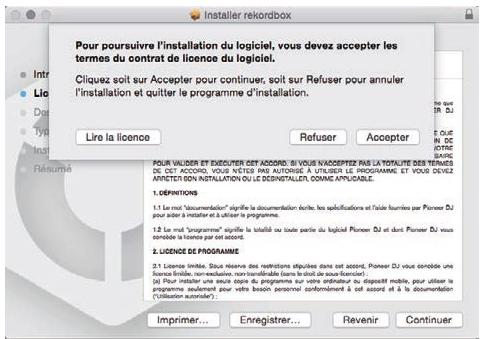
- Si vous n'acceptez pas le contenu du contrat de licence,-cliquez sur [Refuser] pour arrerter l'installation.
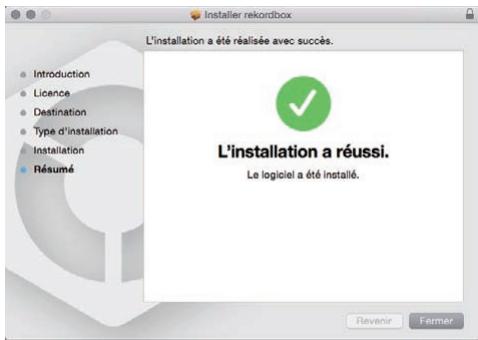
4 Si l'écran de fin de l'installation apparaît, cliquez sur [Fermer] pour fermer le programme d'installation derekordbox.
Installation (Windows)
Ne raccordez cet apparéil et le PC que lorsque l'installation est terminée.
- Connectez-vous sous le nom de l'utilisateur spécifique comme administrateur du PC avant l'installation.
- Si des programmes sont ouverts sur le PC, fermez-les tous.
1 Décompresssez le fichier du logiciel rekordbox télécharge.
2 Double-cliquez sur le logiciel rekordbox pour lancer le programme d'installation.
3 Lisez le contrat de licence, Sélectionnez [Accepte] si vous acceptez les termes, puis cliquez sur [Suvient].
![PIONEER DJ DDJ-800 - Lisez le contrat de licence, Sélectionnez [Accepte] si vous acceptez les termes, puis cliquez sur [Suvient]. - 1](/content/2025/01/328932/images/39d29c21a53d8eba1c4728519228e41cf8b8f1833b21f9c917b4f5e3e0e95d07.jpg)
- Si vous n'acceptez pas le contrat de licence, cliquez sur [Annuler] pour annuler l'installation.
Une fois la destination de l'installation spécifiée, l'installation démarre.
![PIONEER DJ DDJ-800 - Lisez le contrat de licence, Sélectionnez [Accepte] si vous acceptez les termes, puis cliquez sur [Suvient]. - 2](/content/2025/01/328932/images/bb1e660556b21415a7070b8255fe1fe997031d1821454e6b0bcc7595bc023301.jpg)
Lorsqu'elle est terminée, le message d'installation réussie apparait.
4 Cliquez sur [Terminer] pour fermer le programme d'installation derekordbox.
![PIONEER DJ DDJ-800 - Cliquez sur [Terminer] pour fermer le programme d'installation derekordbox. - 1](/content/2025/01/328932/images/863651bbf7644084aa3dac200529b255c66a4adaea73ded832cfe0de6694af0a.jpg)
L'installation est terminée.
Noms et fonctions des éléments
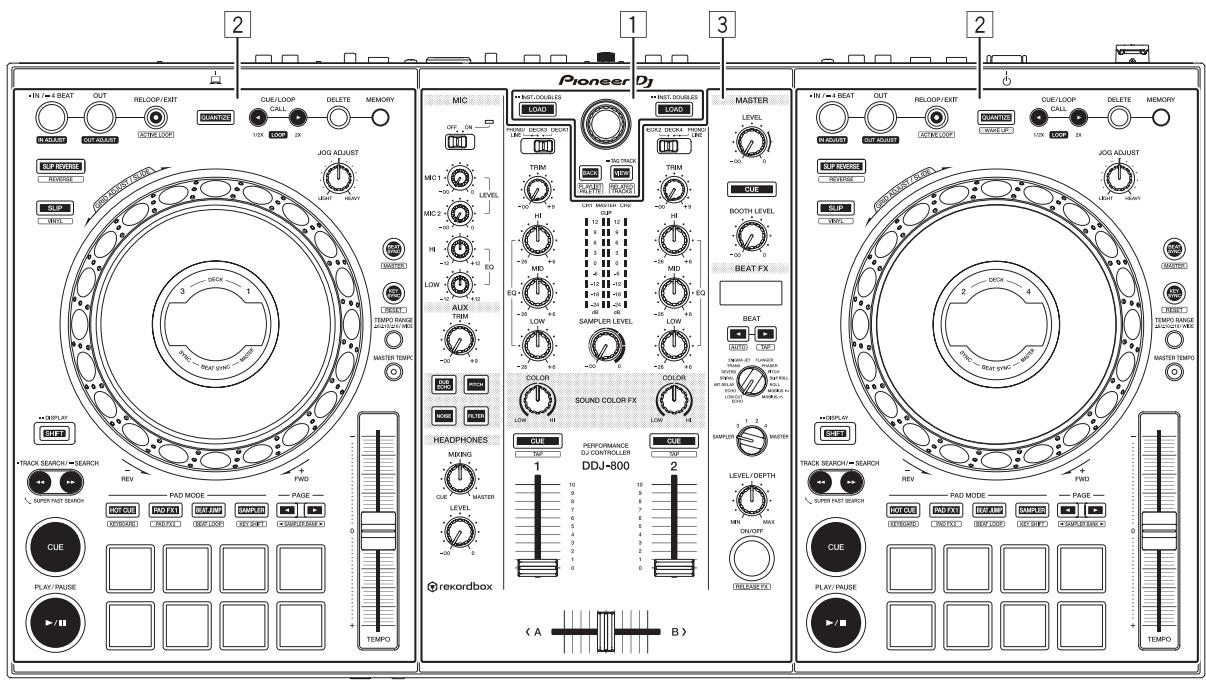
Panneau supérieur de l'appareil
1 Section d'exploration
2 Sections Platines
3 Section Mixeur
Section d'exploration
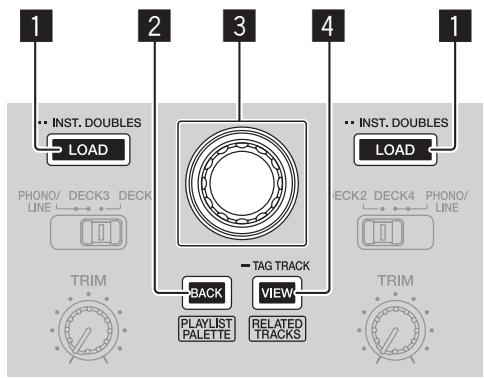
1 Touche LOAD
Pression :
Les morceaux sélectionnés sont charges sur les platines respectives.
Deux pressions :
Charge dans la platine utilisable le morceau present dans la platine non utilisable.
La position de lecture est également chargée dans le même état. (Double instantané)
2 Touche BACK
Pression :
Déplace le curseur entre l'arborescence et la liste des morceaux à chaque appui sur la touche. Si le curseur se trouve sur un dossier, ferme également ce dossier.
- Si la palette de listedes de lecture est affichée, le curseur peut être déplacé entre l'arborescence, la liste des morceaux et la liste de lecture.
- L'arborescence, la liste des morceaux et la palette de listes de lecture se trouvent dans la section d'exploration de rekordbox dj. Pour plus de détails, reportez-vous au Operating Instructions de rekordbox.
Affiche ou masque la palette de listes de lecture de rekordbox dj.
3 Sélecteur rotatif
Rotation :
Déplace le curseur de sélection dansrekordbox dj.
Effectue un zoom avant/arrête sur l'onde agrandie de rekordbox dj.
Tournez vers la droite pour agrandir l'onde et vers la gauche pour la réduire.
Pression :
Déplace le curseur entre l'arborescence et la liste des morceaux chaque fois que vous appuyez sur la touche. Si le curseur se trouve sur un dossier, ouvre également ce dossier.
- Si la palette de listedes de lecture est affichée, le curseur peut être déplacé entre l'arborescence, la liste des morceaux et la liste de lecture.
- L'arborescence, la liste des morceaux et la palette de listes de lecture se trouvent dans la section d'exploration de rekordbox dj. Pour plus de détails, reportez-vous au Operating Instructions de rekordbox.
4 Touche VIEW
Pression :
Réduit la taille de la platine de rekordbox dj et développement la zone du navigateur. Appuyez à nouveau pour annuler la modification.
Déplace le curseur vers [Morceaux associés] dans la zone de l'arborescence.
Pression + Maintien :
Enregistre ou supprime le morceau sélectionné sur [Liste de signets].
Sections Platines
Cette section permet de contrôler les quatre platines. Les touches et les commandes utilisées pour le fonctionnement des platines 1 et 3 se trouvent sur le côté gauche du contrôleur et celles pour le fonctionnement des platines 2 et 4 se trouvent sur le côté droit du contrôleur.
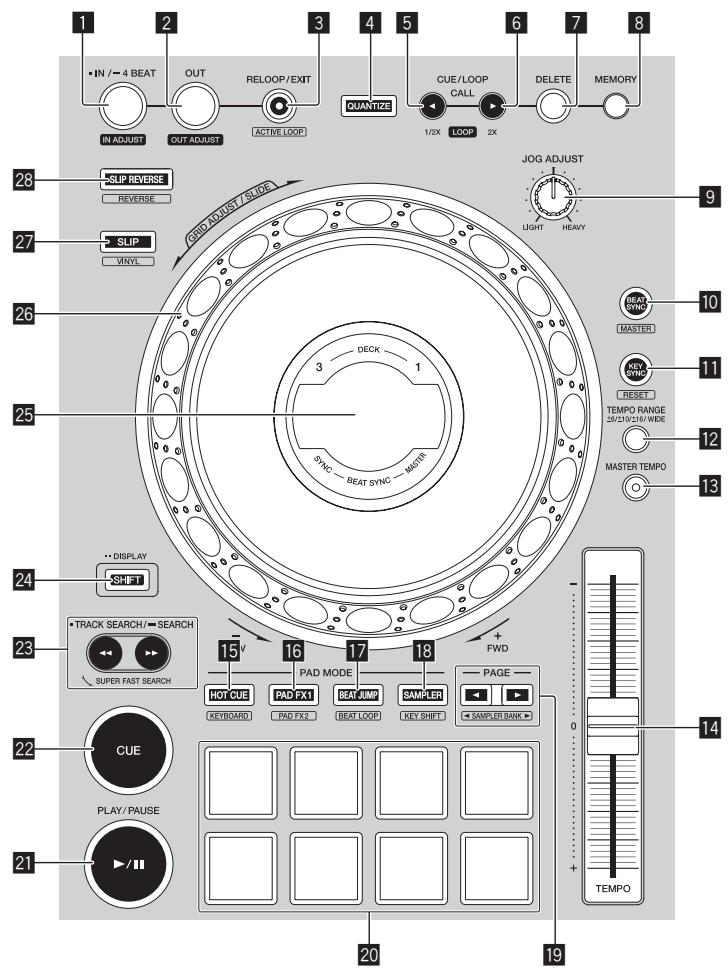
1 Touche LOOP IN/4 BEAT (IN ADJUST)
Pression :
Définit un point d'entrée de boucle.
Pression pendant la lecture en boucle :
Le point d'entrée de la boucle peut être ajusté précisé avec la molette jog.
Pression pendant plus de 1 seconde :
Active la boucle de 4 temps automatique.
2 Touche LOOP OUT (OUT ADJUST)
Pression :
Pose un point de sortie de la boucle et démarre la lecture de la boucle.
Pression pendant la lecture en boucle :
Le point de sortie de la boucle peut être ajusté précisé avec la molette jog.
3 Touche RELOOP/EXIT
Pression :
Revient au dernier point d'entrée de boucle posé et reprend la lecture de la boucle.
Pression pendant la lecture en boucle :
Annule la lecture de boucle.
Bascule entre l'activation et la désactivation de la boucle sauvégardée dans le morceau. (Boucle active)
-
Lorsque vous appuyez sur cette touche tout en appuyant sur la touche [SHIFT] en mode de lecture, la boucle la plus proche de la position de lecture devient active.
-
Lorsque vous sélectionnez une boucle dans un morceau et que vous appuyez sur la touche tout en appuyant sur la touche [SHIFT], la boucle devient active/non active (fonction d'activation/de désactivation).
4 Touche QUANTIZE
Pression :
Active la fonction de quantification.
Si la fonction de quantification est activée, le point de repère instantané, etc. est automatiquement posé à la position du temps le plus proche.
- La résolution du temps quantifié peut être sélectionnée dans
[Préférences] de rekordbox.
Pression (en mode de veille) :
Annule le mode de veille.
- Cette opération est limitée à la touche de la platine sur le côté droit.
5 Touche CUE/LOOP CALL, (LOOP 1/2X)
Pression :
Sélectionnez et rappelez un point de repère ou un point de boucle enregistrédans un morceau.
Pression pendant la lecture en boucle :
Diminue de moitié la longueur de la lecture de la boucle.
- Mème si vous appuyez sur la touche, la longueur de la boucle ne change pas lorsqu'la lecture est mise en pause à un point d'entrée de la boucle.
6 Touche CUE/LOOP CALL, (LOOP 2X)
Pression :
Sélectionnez et rappelez un point de repère ou un point de boucle enregistré dans un morceau.
Pression pendant la lecture en boucle :
Double la longueur de la lecture de la boucle.
- Mème si vous appuyez sur la touche, la longueur de la boucle ne change pas lorsqu'la lecture est mise en pause à un point d'entrée de la boucle.
7 Touche DELETE
Supprimez un point de repère ou un point de boucle.
Suppression de points de repère (p.58)
8 Touche MEMORY
Enregistre un point de repere ou un point de boucle.
Pose de points de repères (p.58)
9 Commande JOG FEELING ADJUST
Règle la charge lorsque vous tournez la molette jog.
Tournez dans le sens horsaire pour augmenter la charge et dans le sens antihoraire pour diminuer la charge.
10 Touche BEAT SYNC
Pression :
Synchronise automatiquement avec le tempo (les hauteurs) et les grilles rhythmiques de la platine définie comme maître pour la synchronisation.
Définit la platine dont la touche est appuyée comme platine maître pour la synchronisation.
11 Touche KEY SYNC
Change la tonalité du morceau qui est lu sur la platine par la même tonalité que le morceau cible, par une tonalité dominante (5 degrés de plus) ou par une tonalité sous-dominante (4 degrés de plus).
Réinitialise la tonalité du morceau qui est lu sur la platine à sa tonalité d'origine.
12 Touche TEMPO RANGE
Change la plage de variation du curseur [TEMPO] à chaque pression sur la touche.

13 Touche MASTER TEMPO
Active et désactive la fonction de tempo principal.
Lorsque la fonction de tempo principal est activée, la tonalité ne change pas même si la vitesse de lecture est changée avec le curseur [TEMPO].
14 Cursor TEMPO
Ajuste la vitesse de lecture d'un morceau.
15 Touche de mode HOT CUE
Pression :
Spécifique le mode de repère instantané.
Utilisation de repêres instantanés (p.48)
Spécifie le mode de clavier.
Utilisation du mode de clavier (p.55)
16 Touche de mode PAD FX1
Pression :
Spécífie le mode FX des pads 1.
Utilisation de la fonction Pad FX (p.50)
Spécifie le mode FX des pads 2.
Utilisation de la fonction Pad FX (p.50)
17 Touche de mode BEAT JUMP
Pression :
Spécifique le mode de saut de mesure.
Utiliser le saut de mesure (p.52)
Spécifique le mode de boucle de temps.
Utilisation des boucles de temps (p.56)
18 Touche de mode SAMPLER
Pression :
Spécifie le mode d'échantillonneur.
Utilisation de la fonction Échantillonneur (p.52)
Spécifie le mode de changement de tonalité.
Utilisation de la fonction de changement de tonalité (p.57)
19 Touche PAGE ,
Pression :
Change la page du pad dans chaque mode de pad.
Utilisation des pads performance (p.48)
Change de banque de I'échantillonneur.
20 Pads performance
Réalise diverses prestations.
Utilisation des pads performance (p.48)
21 Touche PLAY/PAUSE /II
Lit ou met en pause le morceau.
22 Touche CUE
Pose, appelle et lit des points de repère.
- Pour poser un point de repère, appuyez sur la touche [CUE] alors que la lecture est en pause.
- Pendant la lecture, appuyez sur la touche [CUE] pour revenir au point de repère etmettre en pause la lecture. (Back Cue)
- Lorsque la position de lecture est revenue au point de repère, vous pouvez continuer à dire le morceau en maintainant la touche [CUE] enforcée. (Cue Sampler)
Amène la position de lecture au début du morceau.
23 Touche TRACK SEARCH /SEARCH
Pression :
Recherche le début d'un morceau.
Pression + Maintien :
Exécute une avance ou un retour rapide du morceau tant que la touche est maintainue enfonnée.
24 Touche SHIFT
Vous pouvez acceder à une autre fonction en utilisant une touche tout en Maintenant la touche [SHIFT] enforcée.
Deux pressions :
Appuyez sur cette touche pendant le changement d'affichage entre l'écran INFO et l'écran ARTWORK.
Écran ARTWORK (p.25)
25 Section d'affichage de la molette jog
Section d'affichage de la molette jog (p.22)
26 Molette jog
Activez le mode VINYL et tournez le haut de la molette jog : Scratching.
Tournez la section extérieure ou tournez le haut de la molette jog lorsque le mode VINYL est désactivé :
Pitch bend (ajustement de la vitesse de lecture)
[SHIFT] + tournez le haut de la molette jog :
L'intervalle de la grille rythmique du morceau chargé peut être ajusté.
[SHIFT] + tournez la section extérieure :
L'ensemble de la grille rythmique du morceau charge peut etre glissé vers la gauche ou la droite.
[TRACK SEARCH] + tournez le haut de la molette jog :
Voussouspoucez executer une avance ou un retour rapide du morceau à une vitesse élevée. (Super Fast Search)
27 Touche SLIP
Pression :
Active et désactive le mode Slip.
Utilisation du mode slip (p.60)
Active et désactive le mode VINYL.
28 Touche SLIP REVERSE
Pression :
Lit un morceau en sens inverse lors de l'appui sur cette touche et reprend la lecture normale lorsque la touche est relachée.
- La lecture normale se poursuit en arrêtre-plan de la lecture inversée. Si la touche est reliachée, la lecture normale reprend au point actuel de la lecture en arrêtre-plan.
- La lecture inversée avec glissement est annulée automatiquement après l'écoulement de 8 temps et la lecture normale reprend même si l'appui est maintainu sur la touche [SLIP REVERSE].
Lit un morceau en sens inverse. La lecture inversée est annulée et la lecture normale reprend lorsque les touches [SHIFT] et [SLIP REVERSE] sont de nouveau pressées.
Section d'affichage de la molette jog
Écran INFO
Lorsqu'un morceau derekordbox est chargé, les informations suivantes sont affichées dans la section d'affichage de la molette jog.
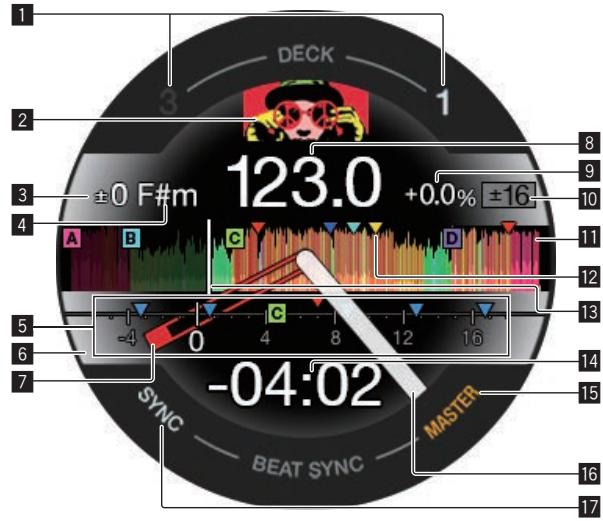
1 Numéro de platine
Le numero de la platine actuellement utilisé s'allume.
2 Illustration
Affiche l'illustration du morceau charge dans rekordbox dj. Vous pouvez désir d'afficher ou de masquer l'illustration dans [Preférences] de rekordbox.
Changement des réglages avec rekordbox (p.86)
3 Variation de tonalité
Affiche la variation entre la tonalité originale et la tonalité actuelle du morceau.
4 Tonalité
Affiche la tonalité actuelle.
5 CUE SCOPE
Indique les points de repère, points de boucle et points de repère instantané posés entre 4 barres avant et 16 barres après la position de lecture actuelle. Lorsqu'un point de repère/boucle est posé/appelé, des marqueurs sont indiqués pour 4 barres à partir du point posé/appelé. Vous pouvez désirir d'afficher ou de masquer CUE SCOPE dans [Préférences] derekordbox.
Changement des réglages avec rekordbox (p.86)
Statut de platine
L'etat actuel de la platine est indiqué par la couleur d'arrière-plan.
Blanc (clair) : la platine 1 ou 2 est sélectionnée et en cours d'émission
Blanc (foncé): la platine 1 ou 2 est sélectionnée et hors émission
Bleu (clair): la platine 3 ou 4 est sélectionnée et en cours d'émission
Bleu (foncé) : la platine 3 ou 4 est sélectionnée et hors émission
Rouge (clair): lecture avec glissement
- La lecture avec glissement est prioritaire quel que soit l'etat d'émission en cours de la platine.
7 Point de repère
Affiche la position du point de repère posé et appelé.
BPM
Le BPM actuel est affché.
9 Vitesse de lecture
La valeur change selon la position du cursesur [TEMPO].
10 Plage de réglage de la vitesse de lecture
Affiche la plage dans laquelle la vitesse de lecture peut etre ajustee.
11 Onde
Affiche la forme d'onde du son.
L'onde s'affiche en fonction des régles de [Forme d'onde] dans [Preférences] de rekordbox. Vous pouvez ainsi changer la couleur et le format ([Forme d'onde complète]/[Demi-forme d'onde]) dans les préférences. Pour plus de détails sur la modification des régles, reportez-vous au Operating Instructions de rekordbox.
12 Points de repère/boucle/repère instantané posés dans le morceau chargé
Affiche les points de repère, points de boucle et points de repère instantanés posés dans le morceau chargé.
13 Position de lecture
Affiche la position de lecture actuelle.
Ceci affiche le temps restant ou le temps écoulé.
Vous pouvez modifier les informations affichées dans [Préférences] derekordbox.
Changement des réglages avec rekordbox (p.86)
- Le nombre de temps de la boucle (durée de la boucle) s'affiche pendant la lecture en boucle.
15 MASTER
S'allume lorsque la platine utilisée est définie comme la platine principale.
16 Statut de lecture
Affiche la position de lecture actuelle.
Tourne pendant la lecture et s'arrête en pause.
SYNC
S'allume lorsque [BEAT SYNC] est activé.
Écran ARTWORK
Les informations suivantes s'affichent dans la section d'affichage de la molette jog.
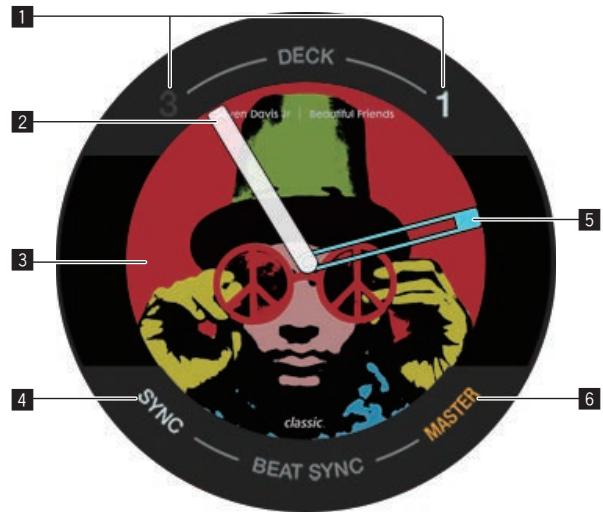
1 Numéro de platine
Le nombre de la platine actuellément utilisée s'allume.
2 Statut de lecture
Affiche la position de lecture actuelle.
Tourne pendant la lecture et s'arrête en pause.
3 Illustration
Affiche l'illustration du morceau chargé dans rekordbox dj.
4 SYNC
S'allume lorsque [BEAT SYNC] est activé.
5 Point de repère
Affiche la position du point de repère posé et appelé.
6 MASTER
S'allume lorsque la platine utilisée est définie comme la platine principale.
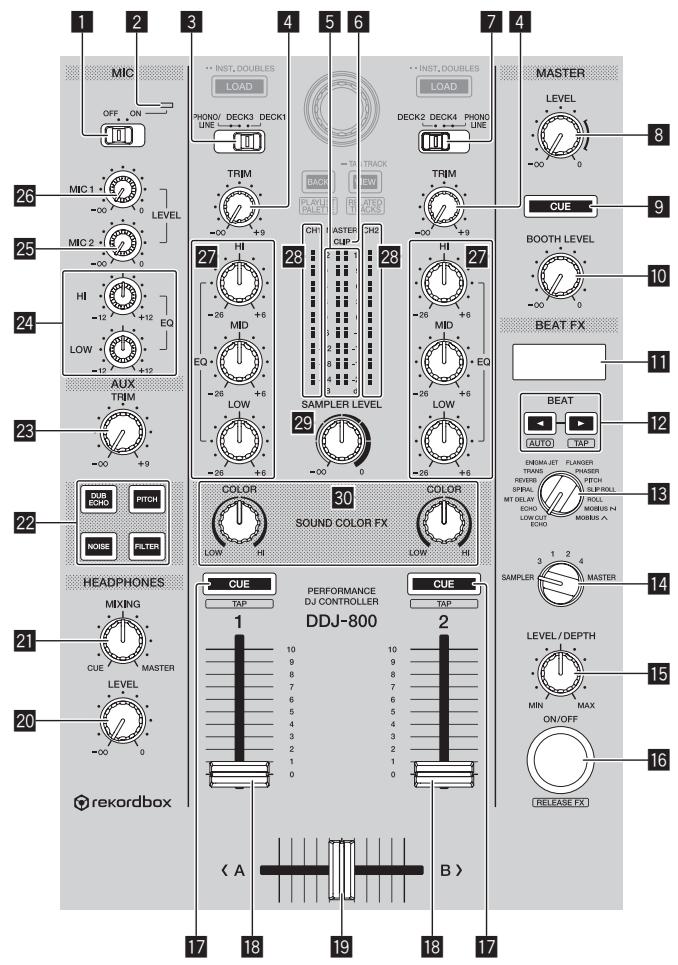
Section Mixeur
1 Sélecteur MIC ON, OFF
Active et désactive le microphone.
Utilisation d'un microphone (p.79)
2 Indicateur du microphone
Utilisation d'un microphone (p.79)
3 Sélecteur PHONO/LINE, DECK3, DECK1
Sélectionnent la source d'entrée de chaque canal parmi les composants raccordés à cet apparéil.
- [DECK1], [DECK3]: Sélectionnez cette option pour utiliser le morceau chargé sur une platine de rekordbox dj.
- [PHONO/LINE] : Sélectionnez cette option pour utiliser un dispositif de sortie phono (pour cellules MM) (lecteur analogique, etc.) ou un dispositif de sortie de ligne (lecteur DJ, etc.) raccordé aux prises d'entrée [LINE/PHONO].
Utilisation des entrées externes (p.81)
4 Commande TRIM
Ajusté le niveau du son provenant de chaque canal.
5 Indicateur de niveau principal
Affiche le niveau de sortie audio vers le canal principal.
6 Indicateur CLIP
[CLIP] clignote lorsque le niveau de sortie est trop élevé.
— Clignote lentement : indique que le son est sur le point d'être déformé.
— Clignotement rapide : Indique que le son est déformé.
7 Sélecteur DECK2, DECK4, PHONO/LINE
Sélectionnent la source d'entrée de chaque canal parmi les composants raccordés à cet apparéil.
- [DECK2], [DECK4]: Sélectionnez cette option pour utiliser le morceau charge sur une platine de rekordbox dj.
- [PHONO/LINE] : Sélectionnez cette option pour utiliser un dispositif de sortie phono (pour cellules MM) (lecteur analogique, etc.) ou un dispositif de sortie de ligne (lecteur DJ, etc.) raccordé aux prises d'entrée [LINE/PHONO].
Utilisation des entrées externes (p.81)
8 Commande MASTER LEVEL
Ajusté le niveau de sortie audio vers le canal principal.
9 Touche MASTER CUE
Émet le son du canal principal vers le casque.
10 Commande BOOTH LEVEL
Ajuste le niveau de sortie audio vers le canal cabine.
1 Écran de la section des effets
Affiche le nom de l'effet, le BPM, le paramétrage d'effet, etc.
12 Touches BEAT ,
Pression :
Spécifiez la fraction de temps pour synchroniser le son auquel l'effet est appliqué.
Pression sur [SHIFT] + [BEAT ] :
Définit le mode pour mesurer automatiquement le BPM dans le signal audio d'entrée.
Pression sur [SHIFT] + [BEAT]:
Définit le mode pour entrer le BPM manuellement.
13 Commande BEAT FX SELECT
Definit le type BEAT FX.
14 Commande BEAT FX CH SELECT
Commute le canal auquel le BEAT FX doit être appliqué.
Ajusté le paramètre quantitatif de BEAT FX.
16 Touche BEAT FX ON/OFF
Pression :
Active et désactive BEAT FX.
Utilisation de la fonction BEAT FX (p.66)
17 Touche CUE de casque
Pression :
Restitue sur le casque le son des canaux pour lesquels cette touche est pressée.
Le tempo de chaque platine peut être définie en appuyant sur cette touche. (Fonction Taper)
18 Fader de canal
Ajuste le niveau du son provenant de chaque canal.
19 Crossfader
Restitue le son des canaux affectés aux côtés gauche et croit du crossfader.
20 Commande HEADPHONES LEVEL
Ajuste le niveau de sortie audio vers le casque.
21 Commande HEADPHONES MIXING
Ajusté la balance du volume de contrôle entre le son des canaux pour lesquels la touche [CUE] de casque est pressée et le son du canal principal.
22 Touches SOUND COLOR FX SELECT
Activent et désactivent SOUND COLOR FX.
Utilisation de la fonction SOUND COLOR FX (p.76)
23 Commande AUX TRIM
Ajustele niveau sonore de I'entree AUX.
Utilisation de la fonction AUX (p.84)
Règle la qualité sonore des canaux [MIC 1] et [MIC 2].
25 Commande MIC 2 LEVEL
Ajuste le niveau du son provenant du canal [MIC 2].
26 Commande MIC 1 LEVEL
Règle le niveau du son restitué par le canal [MIC 1].
Renforce ou coupe les fréquences des différents canaux.
28 Indicateur de niveau de canal
Affiche le niveau du son de chaque canal avant qu'il passse par le fader de canal.
29 Commande SAMPLER LEVEL
Ajusté le niveau sonore de l'échantillonneur.
30 Commande COLOR
Change les paramètres de SOUND COLOR FX des différents canaux.
Ne forcez pas pour-retirer le fader de canal ou le crossfader. Les commandes ont une structure qui empêche de les retarder facilement. Le retrait des commandes peut les endommager.
Panneau arrête
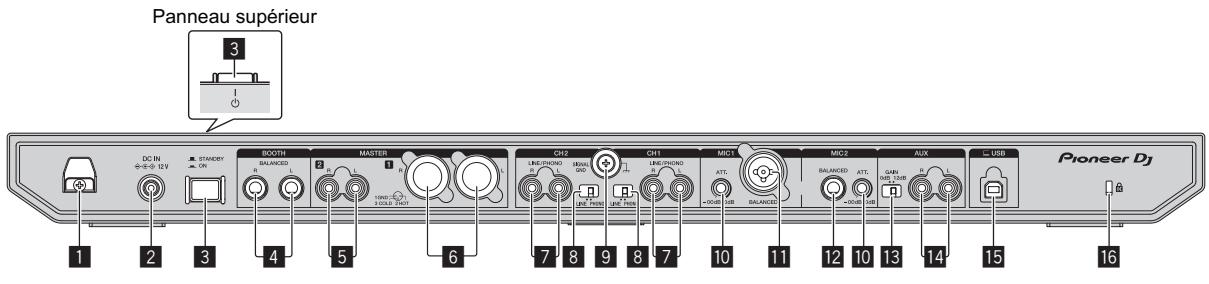
1 Crochet de cordon DC
Crocket pour le cordon d'alimentation de l'adaptateur secteur.
- Si l'adaptateur secteur est déconnecté pendant la lecture, le son est interrompu.
2 Prise DC IN
Raccordez cette prise à une prise secteur avec l'adaptateur secteur fourni (avec le cordon d'alimentation fourni raccordé).
- Lorsque tous les apparèils sont raccordés, vous pouvez raccorder l'adaptateur secteur.
Utilisez l'adaptateur secteur fourni.
3 Commutateur
Active cet apparéil ou passé cet apparéil en mode de veille.
4 Prises de sortie BOOTH
Prises de sortie pour moniteur de cabine.
- Compatibleles avec les sorties symétriques des prises TRS. Elles doivent être utilisées comme sorties équilibrées.
- Le son du canal principal peut être restitué par les prises de sortie [BOOTH] quel que soit le niveau audio fixé pour le canal principal.
Le niveau de volume peut être régé avec la commande [BOOTH LEVEL].
5 Prises de sortie MASTER 2
Raccordez une enceinte amplifiée, un amplificateur de puissance, etc.
- Compatibleles avec les sorties asymétriques des prises RCA.
6 Prises de sortie MASTER 1
Raccordez une enceinte amplifiée, un amplificateur de puissance, etc.
- Compatibleles avec les sorties symétriques des prises XLR.
Elles doivent être utilisées comme sorties équilibrées.
Veillez à ne pas insérer accidentellement le cordon d'alimentation d'un autre apparéil. - Ne raccordez pas la prise qui peut fournir une alimentation fantôme.
7 Prises d'entrée LINE/PHONO
Raccordez un dispositif de sortie phono (pour cellules MM) (lecteur analogique, etc.) ou un dispositif de sortie de ligne (lecteur DJ, etc.).
Changez la source d'entrée en fonction du dispositif raccordé à l'aide du commutateur [LINE/PHONO] sur le panneau arrêté de cet apparéil.
- Le sélecteur [PHONO/LINE, DECK3, DECK1] ou le sélecteur [DECK2, DECK4, PHONO/LINE])situé en haut de l'appareil doit être réglé sur [PHONO/LINE].
8 Commuteurs LINE/PHONO
Sélectionnent la source d'entrée de chaque canal parmi les composants raccordés à cet apparéil.
- [LINE]: Utilise un dispositif à sortie de ligne (lecteur DJ, etc.) raccordé aux prises d'entrée [LINE/PHONO].
- [PHONO]: Utilise un dispositif à sortie phono (pour cellules MM) (lecteur analogique, etc.) raccordé aux prises d'entrée [LINE/PHONO].
9 Prise SIGNAL GND
Raccordez le fil de terre d'un lecteur analogique pour réduire le bruit produit lorsqu'un lecteur analogique est raccordé.
10 Attenuateur MIC
Règle le niveau de l'entrée audio des prises [MIC].
- Le gain de l'entrée audio du microphone varie considérablement en fonction du microphone utilisé. La commande [MIC ATT.] située sur la face arrêté de l'ordinateil permet de régler le niveau audio en fonction du microphone avant d'effectuer des performances DJ. Pendant des performances DJ, utilisez la commande [MIC LEVEL] située en haut de cetordinateil pour régler le volume du microphone.
11 Prise d'entrée MIC 1
Permet de raccorder un microphone.
- Seul un connecteur XLR peut être utilisé.
12 Prise d'entrée MIC 2
Permet de raccorder un microphone.
- Seules des jacks (Ø 6,3 mm) peuvent être utilisés.
13 Sélecteur de gain AUX
Change le gain d'entrée AUX en fonction de l'appareil raccordé.
14 Prises d'entrée AUX
Raccordez à un lecteur DJ, à un dispositif de sortie de ligne ou à un lecteur portable.
15 Prise USB
Raccordez à un PC/Mac.
- Raccordez cet apparéil et votre PC/Mac directement avec le cable USB fourni ou un cable conforme à USB 2.0.
- N'utilisez pas de concentrateur USB.
Fente de sécurité Kensington
Face avant

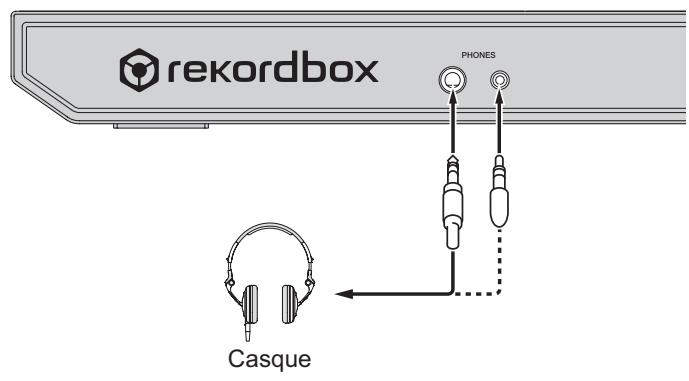
1 Prises de sortie PHONES
Raccordez un casque.
Des fiches pour jacks stéreo (Ø 6,3 mm) et des fiches pour minijacks stéreo (Ø 3,5 mm) peuvent être utilisées.
Il y a deux prises de sortie (une pour un jack téléphonique stéréo et une pour un minijack téléphonique), mais elles ne doivent pas être utilisées simultanément. Si l'une d'elles est branchée ou débranchée lorsque l'autre est utilisée, le volume de cette qui est utilisé peut augmenter ou baisser subitement.
Opérations de base
- Branchez le cordon d'alimentation à une prise électrique lorsque tous les raccordements sont terminés.
Éteignez cet apparéil et débranchez le cordon d'alimentation de la prise électrique avant de raccorder des apparéils ou de changer les branchements.
Reportez-vous au mode d'emploi des apparciels à raccorder.
- Veillez à utiliser le cordon d'alimentation et l'adaptateur secteur fournis.
- Veillez à utiliser le cable USB fourni avec ce produit ou un cable conforme à USB 2.0.
- Un concentrateur USB ne peut pas être utilisé.
Exemple de raccordements
Raccordement des prises d'entrée
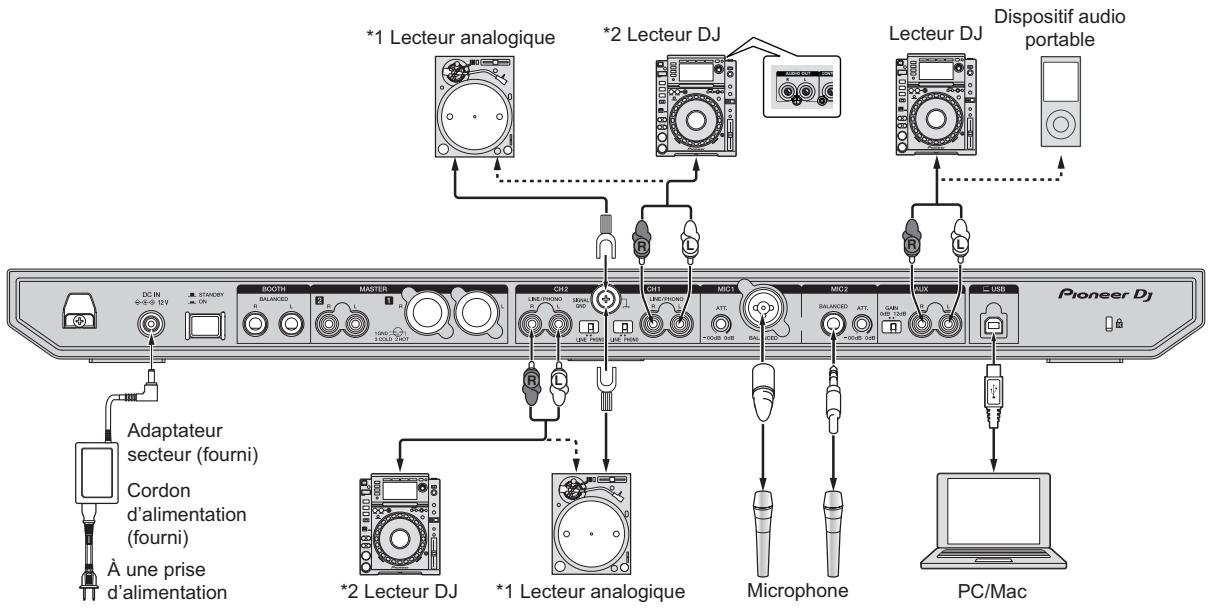
Panneau arrête
1 Lorsque vous raccordez un lecteur analogique, réglez le commutateur [LINE/PHONO] à côté des prises sur [PHONO].
2 Lorsque vous raccordez un lecteur DJ, réglez le commutateur [LINE/PHONO] à côté des prises sur [LINE].
Crocket de cordon
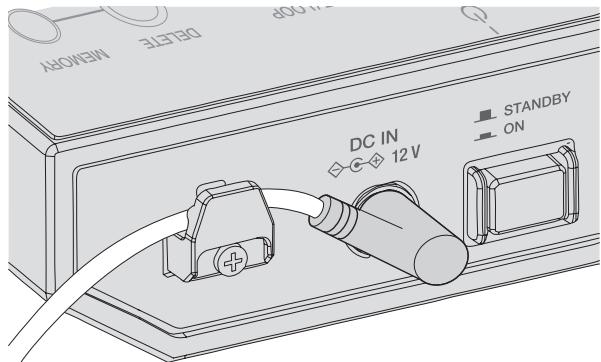
Fixation du cordon d'alimentation de l'adaptateur secteur au crochet de cordon
Bloquez le cordon d'alimentation de l'adaptateur secteur en position en le fixant au crochet de cordon. Ceci empêche que le cordon d'alimentation ne soit tiré accidentellement et que la fiche ne soit déconnectée de la prise.
- Faites attention de ne pas tordre la base du cordon d'alimentation de l'adaptateur secteur. Si le cordon d'alimentation est utilisé alors qu'il est tardu, il peut être endommagé et provoquer un mauvais contact.
- Si l'adaptateur secteur estdéconnectépendant la lecture, le son est interrompu.
Raccordement des prises de sortie
Panneau arrête
Amplificateur de puissance (pour le moniteur de cabine), enceintes amplifiées, etc.
Amplificateur de puissance, enceintes amplifiées, etc.
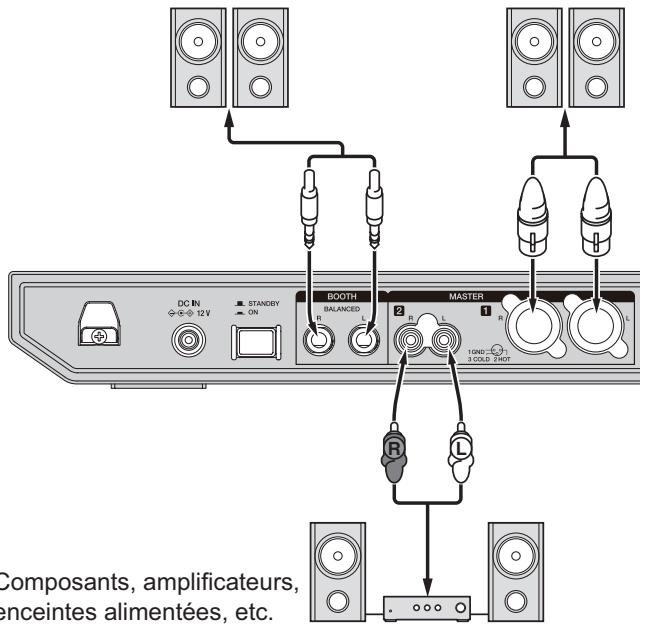
Composants, amplificateurs, enceintes alimentées, etc.
Face avant
- Veillez à utiliser les prises de sortie [MASTER 1] pour une sortie symétrique. En cas de raccordement à une entrée asymétrique (par exemple RCA) à l'aide d'un cable de conversion XLR à RCA (ou d'un adaptateur), etc., la qualité du son peut être réduite ou du bruit peut être produit.
Pour le raccordement à une entrée asymétrique (par exemple RCA), utilisez les prises de sortie [MASTER 2].
- Veiliez à ne pas insérer accidentellement une fiche de cordon d'alimentation d'un autre apparéil dans l'une des prises de sortie [MASTER 1].
Ne raccordez pas des prises pouvant fournir une alimentation fantôme aux prises de sortie [MASTER 1].
- Veillez à utiliser les prises de sortie [BOOTH] pour une sortie symétrique. En cas de raccordement à une entrée asymétrique (par exemple une prise RCA ou TS) avec un cable de conversion TRS à RCA (ou un adaptateur), un cable TS, etc., la qualité du son peut être réduite ou du bruit peut être produit.
Raccordements
1 Raccordez le casque aux prises de sortie [PHONES].
![PIONEER DJ DDJ-800 - Raccordez le casque aux prises de sortie [PHONES]. - 1](/content/2025/01/328932/images/af52b17d83ca68d432dec22a9419cf01507bf96530e7f7ff7ae765aaf971108e.jpg)
2 Raccordez des dispositifs tels que des haut-parleurs amplifiés, un amplificateur de puissance et des composants sur les prises de sortie [MASTER 1] ou [MASTER 2].
![PIONEER DJ DDJ-800 - Raccordez le casque aux prises de sortie [PHONES]. - 2](/content/2025/01/328932/images/d0bd5967a78c9e54c97ed9651b8bc549ac8e0fe60d68d65b3dead75a2a170aec.jpg)
- Pour que le son soit restitué par les prises de sortie [BOOTH], raccordez des dispositifs tels que des haut-parleurs sur les prises de sortie [BOOTH].
3 Raccordez cet apparéil et votre PC/Mac avec un cable USB.
![PIONEER DJ DDJ-800 - Raccordez le casque aux prises de sortie [PHONES]. - 3](/content/2025/01/328932/images/9d069ad67fa7ff6f90f6a0d3f6f1ef6ecab041785da55d8a8340968bcbe57a21.jpg)
4 Allumez le PC/Mac.
5 Raccordez l'adaptateur secteur.
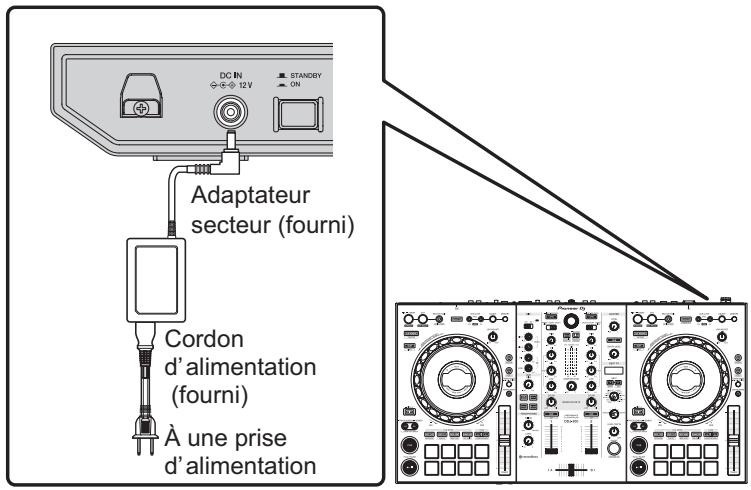
6 Appuyez sur le commutateur [O] sur le panneau arrêté de cet apparéil pour lemettre sous tension.
![PIONEER DJ DDJ-800 - Appuyez sur le commutateur [O] sur le panneau arrêté de cet apparéil pour lemettre sous tension. - 1](/content/2025/01/328932/images/b44ad2a2d9990d595376fbcd494a24e743d923fc136dd420b8314adbe3a86edf.jpg)
Allumez cet apparéil.
- Sous Windows
Le message [Installation du pilote logiciel de périphérique] peut apparaitre la première fois que cet appeareil est raccordé au PC ou lorsqu'il est raccordé à un autre port USB du PC. Attendez un instant que le message [Vos périphériques sont prêts à être utilisés.] apparaisse.
7 Allumez les apparèils raccordés aux prises de sortie (enceintes amplifiées, amplificateur de puissance, composants, etc.).
- Si un microphone, un lecteur DJ ou autre dispositif externe est raccordé aux prises d'entrée, allumez le dispositif connecté.
Ouverture du système
Lancement de rekordbox
Vous nevez enregistrer un compte pour pouvoir utiliser rekordbox.
Pour plus d'informations concernant la procédure, cliquez sur
[Guide] sous [Aide] du site ci-après, puis reportez-vous à la section
"Présentation de rekordbox".
rekordbox.com
Sous Mac
Ouvrez le dossier [Application] dans le Finder, puis double-cliquez sur l'icône [rekordbox 5] > [rekordbox.app].
Sous Windows 10
Dans le menu [Démarrer], cliquez sur [Pioneer] > icône [rekordbox].
Sous Windows 8.1
Cliquez sur l'icone [rekordbox] dans [affichage Applications].
Sous Windows 7
Dans le menu [Démarrer], cliquez sur [Tous les programmes] > [Pioneer] > [rekordbox 5.X.X] et l'icône [rekordbox].
Vérification des réglages audio
Vérifiez que les réglages Audio dans [Préférences] de rekordbox sont régliés comme suit.
Sous Mac
[Voies de sortie]:
[Master Output]: [DDJ-800: MASTER]
[Booth Output] : [DDJ-800 : BOOTH]
Sous Windows
Audio: [DDJ-800 ASIO]
[Voies de sortie]:
[Master Output]: [DDJ-800 ASIO: MASTER]
[Booth Output] : [DDJ-800 ASIO : BOOTH]
Headphones Output : [DDJ-800 ASIO : PHONES]
- Si PC MASTER OUT est activé, les informations “+ Nom du dispositif audio sur le PC/Mac” seront également affichées après [MASTER] de l'élement [Master Output] dans les réglages Audio.
Ajout de fichiers de morceaux à la [Collection]
La liste des fichiers de morceaux gérés parrekordbox est affichée sur l'écran [Collection].
L'enregistrement des fichiers de morceaux sur le PC/Mac en tant que collection de morceaux de reckordbox et leur analyse permet d'utiliser ces morceaux avec reckordbox.
1 Cliquez sur [Collection] dans l'arborescence.
La liste des morceaux enregistrés dans [Collection] s'affiche.
2 Ouvrez le Finder (Mac) ou l'Explorateur (Windows), puis faites glisser et déposez les fichiers de morceaux ou les dossiers contenant les fichiers de morceaux dans la liste des morceaux.
Les fichiers de morceaux sont ajoutés à [Collection] et l'analyse de forme d'onde des fichiers de morceaux démarre. Attendez que l'analyse de tous les fichiers de morceaux soit terminée.
Chargement d'un morceau sur une platine de l'appareil
Cette section explique comment charger un morceau sur la Platine 1 (gauche) comme exemple.
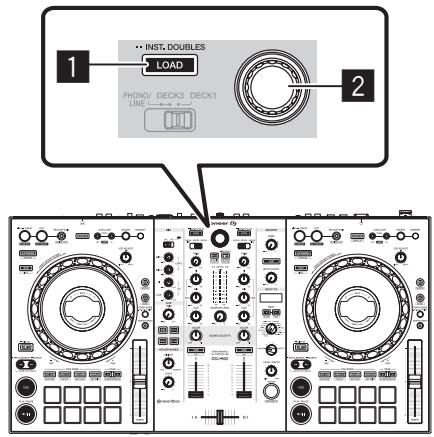
1 Touche LOAD
2 Sélecteur rotatif
- Tournez le sélecteur rotatif pour sélectionner un morceau dans [Collection] puis appuyez sur la touche [LOAD] de la platine 1 (côté gauche).
Le morceau est chargé sur la platine 1.
Lisez des morceaux
La restitution du son de la platine 1 (à gauche) par exemple s'effectue de la façon suivante.
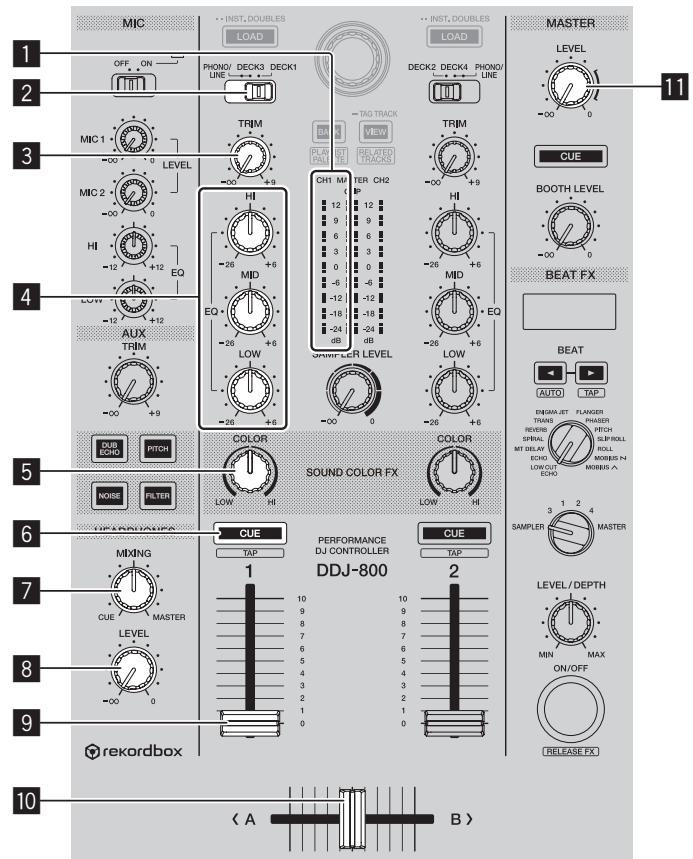
1 Indicateur de niveau de canal
2 Sélecteur PHONO/LINE, DECK3, DECK1
3 Commande TRIM
4 Commande EQ (HI, MID, LOW)
5 Commande COLOR
6 Touche CUE de casque
Commande HEADPHONES MIXING
8 Commande HEADPHONES LEVEL
9 Fader de canal
10 Crossfader
Commande MASTER LEVEL
1 Réglez les positions des commandes, etc. de la façon suivante.
| Noms des commandes, etc. | Opération |
| Sélecteur PHONO/LINE, DECK3, DECK1 | Position de [DECK1] |
| Commande TRIM | Tournez-la entièrement dans le sens antihoraire. |
| Commande EQ (HI, MID, LOW) | Position centrale |
| Commande COLOR | Position centrale |
| Fader de canal | Déplacez-la vers le bas. |
| Commande MASTER LEVEL | Tournez-la entièrement dans le sens antihoraire. |
| Crossfader | Position centrale |
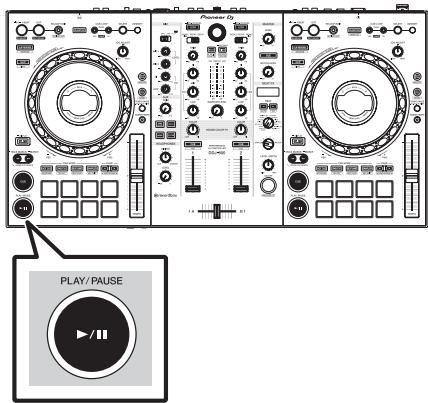
2 Appuyez sur la touche [PLAY/PAUSE /II] pour dire le morceau.
3 Tournez la commande [TRIM].
Réglez la commande [TRIM] de sorte que l'indicateur orange de l'indicateur de niveau du canal s'allume au niveau le plus élevé.
4 Déplacez le fader de canal vers le haut.
5 Tournez la commande [MASTER LEVEL] pour régler le niveau sonore des haut-parleurs.
Réglez le niveau de la sortie audio des prises [MASTER 1] et [MASTER 2] au niveau approprié.
- Pour restituer le son sur les haut-parleurs du PC/Mac, réglez le volume des haut-parleurs du PC/Mac只不过 que la commande [MASTER LEVEL].
Contrôle de l'audio des canaux avec le casque
Réglez les positions des commandes, etc. de la façon suivante.
| Noms des commandes, etc. | Opération |
| Commande HEADPHONES MIXING | Position centrale |
| Commande HEADPHONES LEVEL | Tournez-la entitérement dans le sens antihoraire. |
1 Appuyez sur la touche [CUE] de casque.
2 Tournez la commande [HEADPHONES LEVEL].
Réglez le niveau du son restitué par le casque d'écoute au niveau approprié.
Remarque
Cet apparéil et rekordbox dj représentent une grande variété de fonctions permettant des performances DJ plus individualisées. Pour plus d'informations sur chaque fonction, accédez au site ci-dessous et consultez le rekordbox Operating Instructions.
rekordbox.com/manual
Fermeture du système
1 Fermezrekordbox.
2 Appuyez sur le commutateur [O] sur le panneau arrêté de cet apparéil pourmettre l' apparéil en veille.
3 Débranche le cable USB du PC/Mac.
Opérations avancées
Utilisation des bouches à 4 temps
- Appuyez sur la touche [LOOP IN/4 BEAT] pendant plus de 1 seconde pendant la lecture.
Une boucle sétendant sur 4 temps à partir du point où vous avez appuyé sur la touche démarre automatiquement et la lecture en boucle commence.
- Lorsque la fonction de quantification est activée, un léger décalage dû à la synchronisation des temps peut apparaître dans cette fonction.
Annulation de la lecture en boucle
- Appuyez sur la touche [RELOOP/EXIT].
La lecture continue après le point de sortie de la boucle sans revenir au point d'entrée de la boucle.
Utilisation des boucles manuelles
Utilisez cette fonction pour lire de manière répétée des sections spécifique.
- Lorsque la fonction de quantification est activée, un léger décalage dû à la synchronisation des temps peut apparaître dans cette fonction.
1 Pendant la lecture, appuyez sur la touche [LOOP IN/4 BEAT] au point où vous poulez demarrer la lecture en boucle (le point d'entrée de la bouche).
Définit le point d'entrée de boucle.
2 Appuyez sur la touche [LOOP OUT] au point où vous poulez terminer la lecture en boucle (le point de sortie de la bouche).
Diminution de moitié d'une boucle
- Appuyez sur la touche [CUE/LOOP CALL, (LOOP 1/2X)] pendant la lecture en boucle.
La durée de lecture en boucle est réduite de moitié à chaque appui sur cette touche.
- La longueur d'une boucle peut être réduite de moitié, même pendant la lecture en boucle de 4 temps.
Doublement d'une boucle
- Appuyez sur la touche [CUE/LOOP CALL, (LOOP 2X)] pendant la lecture en boucle.
À chaque pression sur la touche, la longueur de la lecture de la boucle est doublée.
- La longueur de la boucle peut être doublée, même pendant la lecture de boucle à 4 temps.
Annulation de la lecture en boucle
- Appuyez sur la touche [RELOOP/EXIT].
La lecture continue après le point de sortie de la boucle sans revenir au point d'entrée de la boucle.
Modification du point où la lecture de la boucle démarre
- Appuyez sur la touche [LOOP IN/4 BEAT] pendant la lecture en boucle, puis tournez la molette jog.
Déplace la position du point d'entrée de la boucle.
Modification du point où la lecture de la boucle se termine
- Appuyez sur la touche [LOOP OUT] pendant la lecture en boucle, puis tournez la molette jog.
Déplace la position du point de sortie de la boucle.
Utilisation des pads performance
Utilisation de repères instantanés
Vous pouvez lancer la lecture à la position où un repère instantané a été posé. Outre les repères instantanés, les boucles peuvent être définies pour rappeler un point de lecture.
- En tout 16 points de repère instantané peuvent être spécifiés et enregistrés dans un morceau.
Définition et rappel d'un repère instantané
1 Appuyez sur la touche de mode [HOT CUE].
Cet apparéil passé en mode de repère instantané.
- Pour les 16 repères instantanés enregistrrés, vous pouvez passer aux repères instantanés A à H en appuyant sur la touche [PAGE ] et aux repères instantanés I à P en appuyant sur la touche [PAGE ]. Le contenu de la zone d'affichage du repère instantané dans l'écran de la platine de rekordbox dj peut également être modifié en effectuant la même opération.
2 Pendant la lecture ou en mode de pause, appuyez sur un pad de performance pour spécifique un point de repère instantané.
Les points de repère instantané sont affectés aux divers pads performance comme indiqué ci-dessous.
[PAGE]


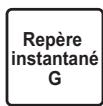
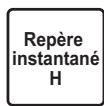
[PAGE▶]
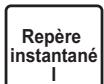
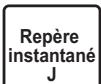
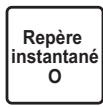
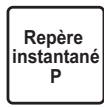
3 Appuyez sur le pad de performance pour lequel le point de repère instantané est posé.
La lecture commence au point de repère instantané.
- Appuyez simultanément sur un pad de performance et sur la touche [SHIFT] pour effacer le point de repère instantané.
Définition et rappel d'une boucle à 4 temps
1 Appuyez sur la touche de mode [HOT CUE].
Cet apparéil passée en mode de repère instantané.
2 Appuyez sur la touche [LOOP IN/4 BEAT] pendant plus de 1 seconde pendant la lecture.
Définit une boucle à 4 temps au point où la touche est pressée, et la lecture de la boucle démarre.
3 Pendant la lecture de la boucle, appuyez sur un pad de performance pour définir une boucle pendant la lecture d'une boucle.
4 Appuyez sur le pad de performance pour lequel la boucle est définie.
La lecture de la boute démarre au point où la boute est définie.
- Appuyez simultanément sur un pad de performance et sur la touche [SHIFT] pour effacer la boucle.
Définition et rappel d'une boucle manuelle
1 Appuyez sur la touche de mode [HOT CUE].
Cet apparéil passé en mode de repère instantané.
2 Appuyez sur la touche [LOOP IN/4 BEAT] pendant la lecture, puis appuyez sur la touche [LOOP OUT].
La lecture de la boucle commence.
3 Pendant la lecture de la boucle, appuyez sur un pad de performance pour définir une boucle pendant la lecture d'une boucle.
4 Appuyez sur le pad de performance pour lequel la boucle est définie.
La lecture de la boute démarre au point où la boute est définie.
- Appuyez simultanément sur un pad de performance et sur la touche [SHIFT] pour effacer la boucle.
Utilisation de la fonction Pad FX
Diverses prestations peuvent être réalisées en appuyant et en relâchant simplement des pads de performance.
1 Appuyez sur la touche de mode [PAD FX1].
Cet apparéil passe en mode FX des pads 1.
Les effets sont affectés aux pads performance comme indiqué ci-dessous.
Pour les effets attribués aux pads, vous pouvez passer aux effets A à H en appuyant sur la touche [PAGE ] et aux effets I à P en appuyant sur la touche [PAGE ]. Le contenu de la zone d'affichage FX des pads dans l'écran de la platine de rekordbox dj peut également être modifié en effectuant la même opération.
![PIONEER DJ DDJ-800 - Appuyez sur la touche de mode [PAD FX1]. - 1](/content/2025/01/328932/images/c5d8652eef6848bdcc2e00dd0b44f5650e0d1e6b5a7372aa90c43f99d8d0358f.jpg)
- Appuyez simultanément sur la touche du mode [PAD FX1] et sur la touche [SHIFT] pour basculer sur le mode FX des pads 2.
Les effets sont affectés aux pads performance comme indiqué ci-dessous.
Pour les effets attribués aux pads, vous pouvez passer aux effets Q à X en appuyant sur la touche [PAGE ] et aux effets Y à AF en appuyant sur la touche [PAGE ]. Le contenu de la zone d'affichage FX des pads dans l'écran de la platine de rekordbox dj peut également être modifié en effectuant la même opération.
![PIONEER DJ DDJ-800 - Appuyez sur la touche de mode [PAD FX1]. - 2](/content/2025/01/328932/images/22e160a7a076215bd79468c3ed5cb7bd9e25ae269ec7b19e4fd645b964652d49.jpg)
2 Appuyez sur un pad de performance et maintenez-le enforcé.
L'effet est activé en fonction de l'effet et du nombre de réglages de temps attribués au pad.
3 Relâchez le pad performance.
L'effet est désacté.
Utilisation du FX de relâchement et du FX des pads
Le relâchement FX doit être attribué au préalable à un pad de performance.
1 Appuyez sur un pad de performance auquel un effet autre que le relâchement FX est attribué et maintenez-le enforcé.
L'effet est activé en fonction de l'effet et du nombre de réglages de temps attribués au pad.
2 Appuyez sur le pad de performance auquel le relachement FX est attribué.
L'effet qui était activé est désactivé, et l'effet de relâchement FX est ajouté.
Utiliser le saut de mesure
Yououpouvezdéplacerla positiondelecture instantanément sans casserle rythme du morceau en cours de lecture.
1 Appuyez sur la touche de mode [BEAT JUMP].
Cet apparéil passe en mode de saut de mesure.
Le nombre de temps ou le nombre de mesures ignoré est attribué aux pads de performance respectifs comme indiqué ci-dessous. (Valeur par défaut)
- Appuyez sur la touche [PAGE ] ou sur la touche [PAGE ] pour modifier le nombre de temps ou le nombre de mesures attribué au pad de performance.
![PIONEER DJ DDJ-800 - Appuyez sur la touche de mode [BEAT JUMP]. - 1](/content/2025/01/328932/images/267230bb03cb3d2fab105dd4013dbaf66b02c7c4e64ab3a07bd3883554237f8a.jpg)
2 Appuyez sur le 1, 3, 5 ou 7.
La position de lecture se déplace vers la gauche du nombre de temps ou de mesures affecté au pad,enforcé.
3 Appuyez sur le 2, 4, 6 ou 8.
La position de lecture se déplace vers la croite du nombre de temps ou de mesures affecté au pad enforcé.
Utilisation de la fonction Échantillonneur
Vous pouvez dire les morceaux charges dans les slots de l'échantillonneur à l'aide des touches de performance.
Préparation de l'utilisation de l'échantillonneur
- Cochez la case [SAMPLER] dans la partie supérieure de l'écranrekordbox dj.
Le panneau de l'échantillonneur apparait sur l'écran rekordbox dj.
Chargement d'un morceau dans un slot de l'échantillonneur
1 Appuyez sur la touche de mode [SAMPLER].
Cet apparéil passé en mode d'échantillonneur.
2 Appuyez sur la touche [PAGE ] ou la touche [PAGE ] tout en tenant la touche [SHIFT] enfoncée.
La banque d'échantillonnage est changée. L'échantillonneur possède quatre banques et chaque banque comprend seize slots.
3 Appuyez sur le sélecteur rotatif pour déplacer le curseur vers la liste des morceaux.
4 Tournez le sélecteur rotatif.
Sélectionnez le morceau à charger dans un slot de l'échantillonneur.
5 Appuyez sur le pad performance tout en tenant la touche [SHIFT] enfoncée.
Le morceau sélectionné est chargé dans le slot de l'échantillonneur.
- Le chargement par écrasement d'un slot de l'échantillonneur déjà charge peut ne pas être possible en fonction du réglage [Préférences] derekordbox.
Utilisation des pads performance pour生存 l'échantillonneur
1 Appuyez sur la touche de mode [SAMPLER].
Cet apparéil passé en mode d'échantillonneur.
2 Appuyez sur la touche [PAGE ] ou la touche [PAGE ] tout en tenant la touche [SHIFT] enfoncée.
Change de banque de I'échantillonneur.
3 Ajustement du gain de l'échantillonneur sur l'écranrekordbox dj
4 Appuyez sur un pad performance.
Le son du slot attribué au pad est lu.
- Les slots d'échantillonnage sont affectés aux pads performance respectifs comme indiqué ci-dessous. (Les slots entre parenthèses indiquent si le mode de pad du deck 2 est le mode d'échantillonneur.)
5 Pendant la lecture de l'échantillonneur, appuyez sur un pad de performance.
La lecture se poursuit en revenant au début.
6 Pendant la lecture de l'échantillonneur, appuyez simultanément sur le pad de performance et sur la touche [SHIFT].
Le son du slot en cours de lecture s'arrête.
Utilisation du mode de clavier
Vous pouvez utiliser les pads de performance en tant que clavier en attribuant une échelle musicale aux repères instantanés.
1 Appuyez sur la touche de mode [HOT CUE] tout en tenant la touche [SHIFT] enforcée.
Cet apparéil passé en mode de clavier.
2 Appuyez sur un pad performance.
Sélectionnez le repère instantané à utiliser en mode de clavier.
- Si aucun repère instantané n'est posé, la position de lecture actuelle est définiè comme repère instantané et utilisé en mode de clavier.
- Si vous souhaitez reselectionner le repère instantané à utiliser en mode de clavier, appuyez simultanément sur la touche de mode [HOT CUE] et sur la touche [SHIFT].
Lorsqu'un point de repère instantané utilisé avec le mode de clavier est sélectionné, les réglages de hauteur de son sont affectés aux pads performance comme indiqué ci-dessous. (État initial)
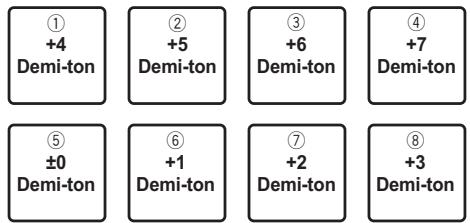
Un demi-ton est une unité représentant la hauteur de son. “+1 demi-ton” indique un son d'un demi-incrementé supérieur au ton d'origine.
3 Appuyez sur la touche [PAGE ] ou la touche [PAGE ] pour modifier le réglage de la hauteur du son affectée à un pad performance.
4 Appuyez sur un pad performance.
Le repère instantané est lu dans la hauteur attribuée au pad pressé.
Utilisation des boucles de temps
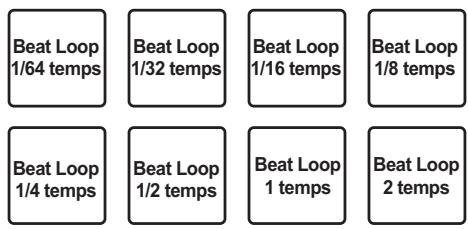
Lorsque vous appuyez sur un pad performance, une boucle avec le nombre de temps affectée au pad est réglée et la lecture en boucle continue même si vous relâchez le doigt du pad.
1 Appuyez simultanément sur la touche de mode [BEAT JUMP] et sur la touche [SHIFT].
Cet apparéil passé en mode de boucle de temps.
Le nombre de temps pour le mode de boucle rythmique est affecté aux pads performance respectifs comme indiqué ci-dessous.
- Lorsque vous appuyez sur la touche [PAGE ] ou la touche [PAGE ], le nombre de temps affectés au pad performance change.
![PIONEER DJ DDJ-800 - Appuyez simultanément sur la touche de mode [BEAT JUMP] et sur la touche [SHIFT]. - 1](/content/2025/01/328932/images/d39cfaa1e088e4dd580d9601405eff80c441511475feec8b9858108d16bfbfba.jpg)
2 Appuyez sur un pad performance.
Une boucle du nombre de temps affecté au pad pressé est lui.
3 Appuyez une nouvelle fois sur le même pad performance.
La lecture de boucle est annulée.
Utilisation de la fonction de changement de tonalité
Lorsqu'un pad de performance est pressé, la tonalité du morceau lui prend la hauteur attribuée à ce pad.
1 Appuyez sur la touche de mode [SAMPLER] tout en tenant la touche [SHIFT] enfoncée.
Cet apparéil passe en mode de changement de tonalité.
Les réglages de hauteur de son sont affectés aux pads performance comme indiqué ci-dessous. (État initial)
![PIONEER DJ DDJ-800 - Appuyez sur la touche de mode [SAMPLER] tout en tenant la touche [SHIFT] enfoncée. - 1](/content/2025/01/328932/images/8e604ded6a0703a1babc3b80dffcab5db34c669f243782b0f2d00c6b868c7370.jpg)
Un demi-ton est une unité représentant la hauteur de son. “+1 demi-ton” indique un son d'un demi-incrementément supérieur au ton d'origine.
2 Appuyez sur la touche [PAGE ] ou la touche [PAGE ] pour modifier le réglage de la hauteur du son affectée à un pad performance.
3 Appuyez sur un pad performance.
La tonalité du morceau lu prend la hauteur attribuée au pad qui est pressé.
4 Appuyez sur la touche [KEY SYNC] tout en appuyant sur la touche [SHIFT].
La tonalité du morceau lu revient à la hauteur d'origine.
Pose de points de repères
Des points de repère ou des points de boucle peuvent être posés dans le morceau charge.
1 Déplacez la position de lecture sur le point où vous souhaitez poser un point de repère.
2 Appuyez sur la touche [CUE] en mode de pause.
3 Appuyez sur [MEMORY].
Le point de repère posé à l'étape 2 est enregistré.
Appuyez sur la touche [MEMORY] pendant la boucle pour enregistrer le point de boucle.
Rappel de points de repère
Des points de repère ou des points de boucle posés peuvent être rappelés.
- Appuyez sur la touche [CUE/LOOP CALL, (LOOP 1/2X)] ou [CUE/LOOP CALL, (LOOP 2X)].
Rappelle les points de repère ou les points de boucle posés.
Suppression de points de repère
Des points de repère ou des points de boucle posés peuvent être supprimés.
1 Appuyez sur la touche [CUE/LOOP CALL, (LOOP 1/2X)] ou [CUE/LOOP CALL, (LOOP 2X)].
Rappelez le point de repère que vous voulez supprimer.
2 Appuyez sur la touche [DELETE].
Le point de repère rappelé est supprimé.
Changement du mode de mixage
Cet apparéil peut être basculé en mode de mixage à 2 canaux ou en mode de mixage à 4 canaux dans les éléments de réglage derekordbox.
Changement des réglages avecrekordbox (p.86)
Mode de mixage à 2 canaux
Ce mode permet de définir la fonction de mixage sur 2 canaux pour correspondre aux touches et aux commandes de cet apparéil.
La préparation à l'avance du morceau suivant à dire permet une prestation avec un passage rapide aux morceaux cibles.
Mode de mixage à 4 canaux
Ce mode permet l'utilisation des fonctions de mixage avec 4 canaux pour correspondre à rekordbox dj.
Un maximum de quatre mixages sont possibles, vous permettant de creator des mixages de musique et des performances encore plus originaux.
- La fonction Takeover du logiciel fonctionne pour la fonction de mixage en mode de mixage à 4 canaux.
Utilisation du mode slip
Lorsque le mode de glissement est activé, la lecture normale avec le rythme original continue en arrêtre-plan pendant le scratching, le bouclage et la lecture du repère instantané. Lorsque le scratching, le bouclage ou la lecture du repère instantané est annulé, la lecture normale reprend à la position où l'opération a été annulée.
Différentes performances peuvent être obtenues sans que le rythme ne soit coupé.
- La touche [SLIP] s'allume lorsque le mode de glissement est sélectionné et clignote pendant la lecture du son en arrêté-plan.
Scratching avec slip
1 Activez le mode VINYL.
Appuyez sur la touche [SHIFT] pour vérifier si la touche [SLIP] s'allume.
2 Appuyez sur la touche [SLIP].
Cet apparéil passée en mode de glissement.
3 Pendant la lecture, scratchez à l'aide du haut de la molette jog.
La lecture normale se poursuit en arrêté-planpendant le scratching.
4 Relâchez le haut de la molette jog.
La lecture commence à la position actuelle dans la lecture en arrêté-plan.
- Pour annuler le mode slip, appuyez une nouvelle fois sur la touche [SLIP].
Vérification de l'activation/désactivation du mode VINYL
Le mode VINYL est activé par défaut et le scratching est possible. Vous pouvez vérifier l'etat actuel grâce à l'ariat d'éclairage de la touche [SLIP] lorsque la touche [SHIFT] est pressée.
- Lorsque le mode VINYL est activé, la touche [SLIP] s'allume en appuyant sur la touche [SHIFT].
- Lorsque le mode VINYL est désactivé, la touche [SLIP] ne s'allume pas en appuyant sur la touche [SHIFT].
Appuyez simultanément sur la touche [SLIP] et sur la touche [SHIFT] pour activer et désactiver le mode VINYL.
Repère instantané avec slip
1 Appuyez sur la touche de mode [HOT CUE].
Cet apparéil passé en mode de repère instantané.
2 Posez le repère instantané.
Appuyez sur un pad de performance pour poser un repère instantané.
3 Appuyez sur la touche [SLIP].
Cet apparéil passé en mode de glissement.
4 Pendant la lecture, appuyez sur le pad performance et maintenez-le,enforcé.
La lecture commence à la position où le repère instantané est posé. La lecture continue tant que le pad de performance est maintainu enfoncé.
La lecture normale se poursuit en arrêté-plan pendant la lecture du repère instantané.
5 Relâchez le pad de performance.
La lecture commence à la position actuelle dans la lecture en arrêté-plan.
- Pour annuler le mode slip, appuyez une nouvelle fois sur la touche [SLIP]
Freinage avec slip
1 Ajustez le réglage de [Vinyl Speed Adjust] - [Touch/Brake] dans l'onglet [Deck] du menu [Préférences] > [Contrôleur] pourrekordbox.
Ajusté la vitesse, etc., à laquelle la lecture du morceau s'arrête avec [Vinyl Speed Adjust].
Lorsque le freinage avec slip est utilisé, réglez la commande [Touch/Brake] de [Vinyl Speed Adjust] sur l'écran du PC/Mac et définissez l'arrêt lent du son.
2 Appuyez sur la touche [SLIP].
Cet apparéil passée en mode de glissement.
3 Pendant la lecture, appuyez sur [PLAY/PAUSE /II].
La lecture s'arrête lentement tandis que la lecture normale se poursuit en arrêté-plan.
4 Appuyez une nouvelle fois sur la touche [PLAY/PAUSE /II].
La lecture commence à la position actuelle dans la lecture en arrêté-plan.
- Pour annuler le mode slip, appuyez une nouvelle fois sur la touche [SLIP].
Boucle automatique de glissement
1 Appuyez sur la touche [SLIP].
Cet apparéil passée en mode de glissement.
2 Appuyez sur la touche [LOOP IN/4 BEAT] pendant plus de 1 seconde.
Une boucle du nombre de temps spécifique est posée et la lecture de boucle commence.
La lecture normale se poursuit en arrêté-plan pendant la lecture de la boute.
3 Appuyez sur la touche [RELOOP/EXIT].
La lecture de la boucle est annulée et la lecture commence à la position actuelle dans la lecture en arrêtre-plan.
- Pour annuler le mode slip, appuyez une nouvelle fois sur la touche [SLIP].
Bouclage manuel avec slip
1 Appuyez sur la touche [SLIP].
Cet apparéil passée en mode de glissement.
2 Appuyez sur la touche [LOOP IN/4 BEAT], puis appuyez sur la touche [LOOP OUT].
La lecture de la boucle commence.
La lecture normale se poursuit en arrêté-plan pendant la lecture de la boute.
3 Appuyez sur la touche [RELOOP/EXIT].
La lecture de la boucle est annulée et la lecture commence à la position actuelle dans la lecture en arrêtre-plan.
- Pour annuler le mode slip, appuyez une nouvelle fois sur la touche [SLIP].
Utilisation de la fonction de lancement par le fader
Utilisation du lancement par le fader de canal
1 Posez un point de repère.
Mettez en pause la lecture à la position où vous pouze poser un point de repère (point de départ de la lecture), puis appuyez sur la touche [CUE] de la platine correspondante.
- Des points de repère peuvent également être posés en appuyant sur la touche [SHIFT] et en déplaçant le fader de canal du haut vers le bas pendant la pause.
2 Déplacez le fader de canal du bas vers le haut tout en tenant la touche [SHIFT] enfoncée.
La lecture du morceau commence au point de repère posé.
- Lorsque le fader de canal est ramené du haut vers le bas pendant la lecture, la touche [SHIFT] étant maintainue enfoncée, le morceau revient au point de repère posé et la lecture est mise en pause (Back Cue).
Sieldom repère n'est posé, la lecture commence au début du morceau.
Lorsque le fader de canal est ramené du haut vers le bas, la touche
[SHIFT] étant maintainue enfoncée et un repère étant en attente, la lecture démarre au point de repère posé.
Utilisation de la fonction de lancement par le crossfader
1 Réglage du point de repère.
Mettez en pause la lecture à la position où vous pouze poser un point de repère (point de départ de la lecture), puis appuyez sur la touche [CUE] de la platine correspondante.
- Des points de repère peuvent également être posés en appuyant sur la touche [SHIFT] et en déplaçant le crossfader tout à gauche ou tout à droite pendant la pause.
2 Déplacez le crossfader tout à gauche ou tout à droite.
Amenez le crossfader tout à gauche ou tout à droite du canal à utiliser avec la fonction de démarrage du fader.
3 Déplacez le crossfader dans la direction opposée tout en tenant la touche [SHIFT] enfoncée.
La lecture du morceau commence au point de repère posé.
- Lorsque le crossfader est remis à sa position originale tout en tenant la touche [SHIFT] enforcée pendant la lecture, le morceau revient instantanément au point de repère posé et se met en pause (Back Cue).
Sieldom repère n'est posé, la lecture commence au début du morceau.
Lorsque le crossfader est déplaced de la gauche vers la droite (ou de la droite vers la gauche) tout en tenant la touche [SHIFT] enforcée et un repère étant en attente, la lecture démarre au point de repère posé.
Utilisation des effets
La section suivante déscrit les deux types de fonction d'effet, BEAT FX et SOUND COLOR FX, qui peuvent être utilisés lorsque l'appareil est raccordé à rekordbox dj.
Pour plus d'informations sur l'utilisation de ces effets à l'aide des pads de performance, consultez Utilisation de la fonction Pad FX (p.50).
Utilisation de la fonction BEAT FX
Vous pourrait définir divers effets en fonction du tempo (BPM = temps par minute) du morceau en cours de lecture à l'aide de la fonction BEAT FX.
Écran principal
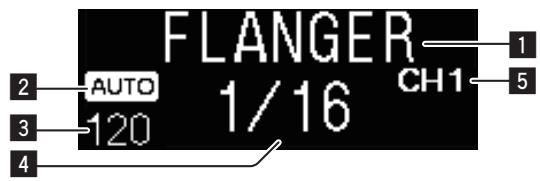
| 1 | Nom de l'effet | Affiche le nom de l'effet sélectionné. |
| 2 | AUTO (TAP) | Lorsque le mode de mesure du BPM est définiti sur auto, [AUTO] apparait. Lorsqu'il est définiti en mode d'entrée manuelle, [TAP] apparait. |
| 3 | Indication de la valeur du BPM (3 chiffres) | Affiche le BPM détecté automatiquement en mode auto. Si le BPM ne peut pas être détecté, la valeur du BPM détecté antérieurement clignote. Effiche la valeur de BPM entrée manuelle en mode d'entrée manuelle. |
| 4 | Section d'affichage des temps/ paramètres | Effiche le nombre de temps sélectionné. Effiche les paramètres lorsque les touches [BEAT ≦, ◆] sont pressées pour certains effets. Clignote lorsque les valeurs sont hors des limites des paramètres. |
| 5 | Section d'affichage du canal sélectionné | Effiche le canal auquel l'effet doit être appliqué. SAMPLEER, CH 1, CH 2, CH 3, CH 4 ou MASTER s'affiche en fonction de la sélection. |
1 Appuyez sur la touche [BEAT ] ou [BEAT ] tout en appuyant sur la touche [SHIFT].
Sélectionnez le mode de mesure du BPM.
— [AUTO]: Appuyez simultanément sur la touche [BEAT et sur la touche [SHIFT].
Le BPM est mesuré automatiquement à partir du signal audio d'entrée.
— [TAP]: Appuyez simultanément sur la touche [BEAT et sur la touche [SHIFT].
Entrez le BPM manuelle. Pour plus d'informations sur l'entrée manuelle, reportez-vous à Saisie manuelle du BPM (p.68).
- La plage de mesure du BPM pour le réglage [AUTO] est comprise entre 70 et 180. Le BPM ne peut pas être mesure correctement pour certains morceaux. Si le BPM ne peut pas être mesure, la valeur de BPM à l'écran clignote. Le cas échéant, utilisez la touche [TAP] pour spécifique le BPM manuellement.
2 Tournez la commande [BEAT FX SELECT].
Sélectionne le type d'effet.
- Pour plus d'informations sur les types d'effets, reportez-vous à Types de BEAT FX (p.68).
3 Tournez la commande [BEAT FX CH SELECT].
Sélectionne le canal auquel appliquer l'effet.
— [SAMPLER]: Applique l'effet au son de [SAMPLER] derekordbox.
— [1] à [4]: Applique l'effet au son de chaque canal. Seuls [1] et [2] sont activés lorsque le mode de mixeur à 2 canaux est définir.
— [MASTER]: Applique l'effet au son du canal [MASTER].
4 Appuyez sur la touche [BEAT , ].
Spécifiez la fraction de temps pour synchroniser le son auquel l'effet est appliqué.
La durée de l'effet correspondant à la fraction de battement se règle automatiquement.
5 Appuyez sur la touche [BEAT FX ON/OFF].
L'effet est appliqué au son.
Le paramètre quantitatif de l'effet peut être régle en tournant la commande [BEAT FX LEVEL/DEPTH].
La touche [ON/OFF] clignote lorsque l'effet est activé.
- Appuyez de nouveau sur la touche [ON/OFF] pour désactiver l'effet.
Remarque
L'effet ne peut pas etre applique au son AUX.
Saisie manuelle du BPM
- Tout en tenant la touche [SHIFT] enforcée, appuyez plus de deux fois sur la touche [BEAT ] avec votre doigt en rythme avec le temps (noires) du son lu.
La valeur moyenne de l'intervalle auquel vous tapez sur la touche [BEAT ] avec un doigt tout en appuyant sur la touche [SHIFT] s'affiche dans la section d'affichage de la valeur du BPM.
- Vous pouvez revenir en mode AUTO, appuyez simultanément sur la touche [BEAT ] et sur la touche [SHIFT].
Types de BEAT FX
LOW CUT ECHO
Un son retardé avec la plage de basse fréquence réduite est restitué plusieurs fois et attenué progressivement selon la fraction de temps spécifique avec les touches [BEAT , ].
- L'abaisissement des faders et la diminution du volume d'entrée entraînant un son d'écho et, par conséquent, un fondu.
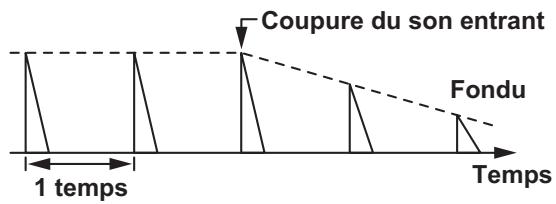
| Touches BEAT ⟨,⟩ | Règle le retard entre 1/16 et 16 mesures par rapport à 1 mesure de la durée BPM. |
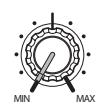
| Commande LEVEL/DEPTH | Sert à régler la balance entre le son original et l'écho. |
ECHO
Un retard sonore est produit plusieurs fois et graduellement selon la fraction de temps spécifiée avec les touches [BEAT , ].
- L'abaisissement des faders et la diminution du volume d'entrée entraînant un son d'écho et, par conséquent, un fondu.
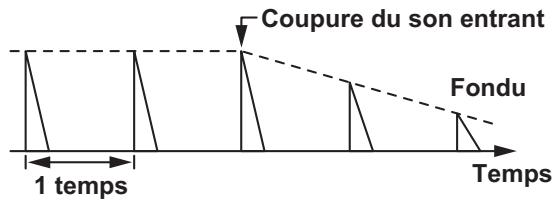
| Touches BEAT←,→ | Règle le retard entre 1/16 et 16 mesures par rapport à 1 mesure de la durée BPM. |
| Commande LEVEL/DEPTH | Sert à régler la balance entre le son original et l'écho. |
MULTI TAP DELAY
Un son retardé est restitué jusqu'à 7 fois à des intervalles de 1/8ème de temps selon la fraction de temps spécifique avec les touches [BEAT , ].
- L'abaisissement des faders et la diminution du volume d'entrée entraînant un son retardé.
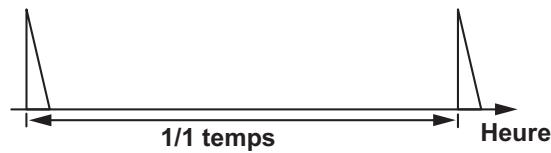
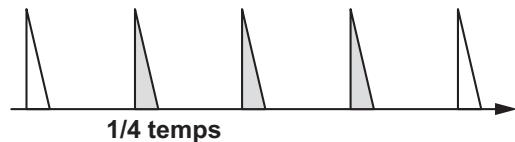
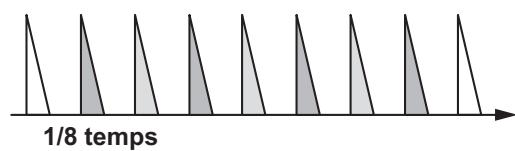
| Touches BEAT ⟨,⟩ | Règle la durée de l'effet entre 1/16 et 16 temps par rapport à 1 temps de la durée BPM. |
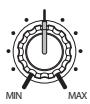
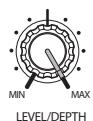
| Commande LEVEL/DEPTH | Règle le volume sur un retard à chiffre impair entre la position [MIN] et la position centrale, et sur un retard à chiffre pair entre la position centrale et la position [MAX]. |
SPIRAL

Un effet de réverbération est appliqué au son d'entrée.
La hauteur change simultanément si le retard est modifié.
- L'abaisissement des faders et la diminution du volume d'entrée entrainent un effet sonore.
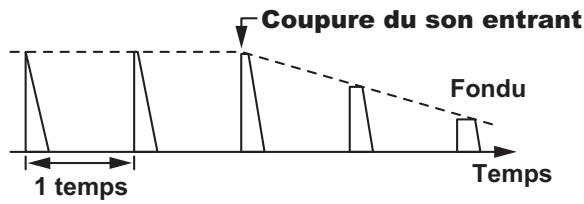
| Touches BEAT ⟨,⟩ | Règle le retard entre 1/16 et 16 mesures par rapport à 1 mesure de la durée BPM. |
| Commande LEVEL/DEPTH | Règle le retour et la balance entre le son original et le son sur lequel l'effet est appliqué. |
REVERB
Un effet de réverbération est appliqué au son d'entrée.
- L'abaisissement des faders et la diminution du volume d'entrée entrainent un son retardé.
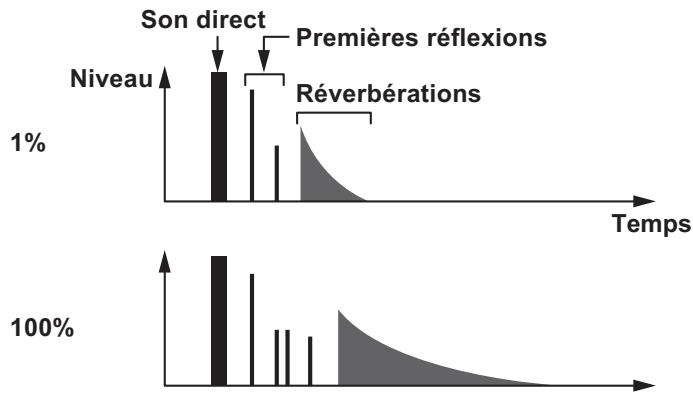
| Touches BEAT ⟨,⟩ | Règle l'étendue de l'effet de réverbération entre 1 et 100 %. |
| Commande LEVEL/DEPTH | Règle la balance entre le son original et le son sur lequel l'effet est appliqué. |
TRANS
Le son est coupé selon la fraction de temps spécifique avec les touches [BEAT , ].
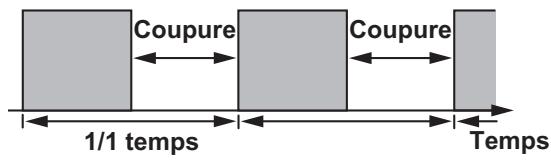
| Touches BEAT ⟨,⟩ | Règle la fraction de mesure entre 1/16 et 16 par rapport à 1 mesure de la durée BPM. |
| Commande LEVEL/DEPTH | Règle le cycle de service et la balance entre le son original et le son sur lequel l'effet est appliqué. |
ENIGMA JET
Un effet de flanger est produit selon la fraction de temps spécifique avec les touches [BEAT , ]. La hauteur du son semble continuer d'augmenter ou de diminuer.
| Touches BEAT←, > | Règle la fraction de temps entre 1/16 et 64 temps ou entre -64 et -1/16 temps par rapport à 1 temps de la durée BPM. La hauteur augmente pour les fractions de temps comprises entre 1/16 et 64 temps. La hauteur diminue pour les fractions de temps comprises entre -64 et -1/16 temps. |
| Commande LEVEL/DEPTH | Plus la commande est tournée dans le sens horaire, plus l'effet est marqué. Lorsque la commande est entière tournée à gauche, le son original seulement est émis. |
FLANGER
Un effet de flanger à 1 cycle est produit selon la fraction de temps spécifique avec les touches [BEAT , ].
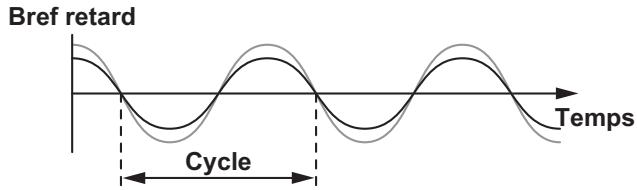
| Touches BEAT ⟨,⟩ | Règle la durée de l'effet entre 1/16 et 64 mesures par rapport à 1 mesure de la durée BPM. |
| Commande LEVEL/DEPTH | Plus la commande est tournée dans le sens horaire, plus l'effet est marqué. Lorsque la commande est entière tournée à gauche, le son original seulement est émis. |
PHASER
L'effet de phaseur change selon la fraction de temps spécifique avec les touches [BEAT , ].
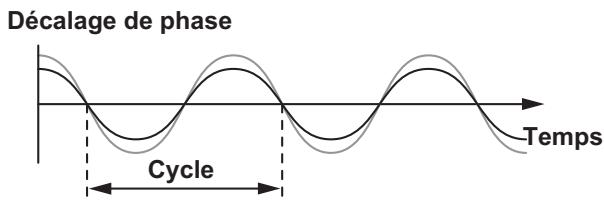
L'effet du déphaseur change selon la fraction de la touche de temps.
| Touches BEAT ⟨,⟩ | Règle le cycle de modification de l'effet du déphaseur par rapport à 1 temps de la durée BPM entre 1/16 et 64 temps. |
| Commande LEVEL/DEPTH | Plus la commande est tournée dans le sens horaire, plus l'effet est marqué. Lorsque la commande est entièrement tournée à gauche, le son original seulement est émis. |
PITCH
La hauteur du son original est changée.
| Touches BEAT ⟨,⟩ | Règle la hauteur de l'effet sonore entre -50 et 100%. |
| Commande LEVEL/DEPTH | Règle la hauteur de l'effet sonore. Lorsqu'elle est complètement tournée dans le sens antihoraire, le réglage revient à la hauteur du son original. |
SLIP ROLL
Le son présente au moment où la touche [ON/OFF] est pressée est enregistré, et le son enregistré est reproduit de manière répétée selon la fraction de temps spécifique avec les touches [BEAT , ]. Lorsque la durée de l'effet change, le son entrant est de nouveau enregistré.
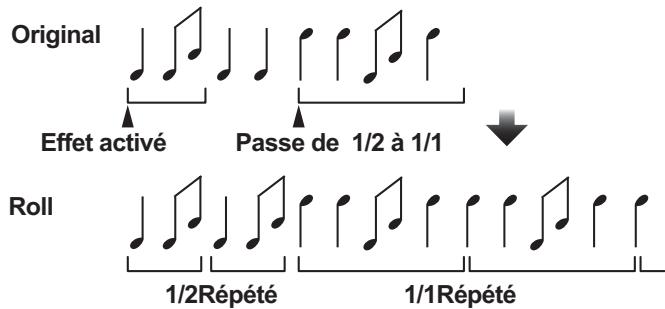
| Touches BEAT ⟨,⟩ | Règle la durée de l'effet entre 1/16 et 16 mesures par rapport à 1 mesure de la durée BPM. |
| Commande LEVEL/DEPTH | Sert à régler la balance entre le son original et ROLL. |
ROLL
Le son présente au moment où la touche [ON/OFF] est pressée est enregistré, et le son enregistré est reproduit de manière répétée selon la fraction de temps spécifique avec les touches [BEAT , ].
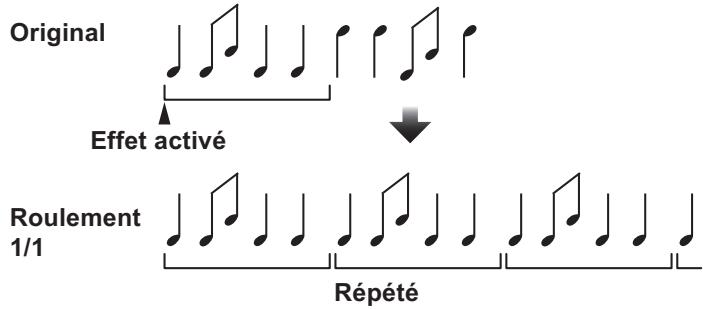
| Touches BEAT ⟨,⟩ | Règle la durée de l'effet entre 1/16 et 16 mesures par rapport à 1 mesure de la durée BPM. |
| Commande LEVEL/DEPTH | Sert à régler la balance entre le son original et ROLL. |
MOBIUS (SAW)
Un effet d'onde en dents de scie est produit selon la fraction de temps spécifique avec les touches [BEAT , ]. La hauteur du son semble continuer d'augmenter ou de diminuier.
Ce son est combiné au son d'entrée et le son obtenu est restitué. Une oscillation est possible même siaucun son n'est restitué.
| Touches BEAT ⟨,⟩ | Règle la fraction de temps entre 1/16 et 64 temps ou entre -64 et -1/16 temps par rapport à 1 temps de la durée BPM. La hauteur augmente pour les fractions de temps comprises entre 1/16 et 64 temps. La hauteur diminue pour les fractions de temps comprises entre -64 et -1/16 temps. |
| Commande LEVEL/DEPTH | Ajuste le volume dessons d'onde en dents de scie à combiner. |
MOBIUS (TRI)
Un son d'onde triangulaire est produit selon la fraction de temps spécifique avec les touches [BEAT , ]. La hauteur du son semble continuer d'augmenter ou de diminuer.
Ce son est combiné au son d'entrée et le son obtenu est restitué. Une oscillation est possible même siaucun son n'est restitué.
| Touches BEAT ⟨,⟩ | Règle la fraction de temps entre 1/16 et 64 temps ou entre -64 et -1/16 temps par rapport à 1 temps de la durée BPM. La hauteur augmente pour les fractions de temps comprises entre 1/16 et 64 temps. La hauteur diminue pour les fractions de temps comprises entre -64 et -1/16 temps. |
| Commande LEVEL/DEPTH | Ajuste le volume dessons d'onde en dents de scie à combiner. |
Lorsque [1] à [4] est sélectionné à l'aide du commutateur de selection du canal d'effet, l'effet sonore ne peut pas être contrôle même si le bouton [CUE] du canal sélectionné est pressé.
Utilisation de la fonction SOUND COLOR FX
Cet effet change lorsqu'il est associé à la commande [COLOR] pour chaque canal.
Vous pouvez utiliser SOUND COLOR FX inclus dansrekordbox dj.
1 Appuyez sur une touche [SOUND COLOR FX SELECT].
Sélectionne le type d'effet.
La touche sur laquelle une pression a eté exercée clignote.
- Si une touche [SOUND COLOR FX SELECT] est pressée alors qu'une touche [SOUND COLOR FX SELECT] est déjà sélectionnée, la nouvelle touche pressée est sélectionnée.
- Le même effet est régle pour tous les canaux.
2 Tournez la commande [COLOR].
L'effet est appliqué au son du canal pour lequel la commande est activée.
Annulation de l'effet SOUND COLOR FX
- Appuyez sur la touche [SOUND COLOR FX SELECT] clignotante.
L'effet est annulé.
Types d'effets SOUND COLOR FX
rekordbox dj prend en charge divers SOUND COLOR FX.
Lorsque le logiciel est utilisé avec l'appareil, DUB ECHO, PITCH, NOISE et FILTER sont sélectionnés par défaut.
D'autres effets peuvent être utilisés en modifiant les paramètres SOUND COLOR FX dans rekordbox dj.
Basculez SOUND COLOR FX de rekordbox dj sur [USER] pour modifier le paramètre SOUND COLOR FX. Vous pouvez définir chaque effet sur l'effet souhaité.
| Nom de l'effet | Descriptions | Commande [COLOR] |
| DUBECHO | Restitue lessons retardés plusieurs fois après le son original et attenuè graduallement lessons retardés pour obtenir un effet d'écho. | Rotation antihoraire : Applique un effet d'écho aux médiums seulement.Rotation hora : Applique un effet d'écho aux aigus seulement. |
| PITCH | Change la hauteur du son. | Rotation antihoraire : Le pitch diminuè.Rotation hora : Le pitch augmente. |
| NOISE | Du bruit blanc provenant de l'intérieur de l'appareil est mixé au son du canal via le filtre et émis. | Rotation antihoraire : La fréquence de coupure du filtre par lequel le bruit blanc passée diminuè graduallement.Rotation hora : La fréquence de coupure du filtre par lequel le bruit blanc passée augmente graduallement. |
| FILTER | Restitue le son ayant transité par un filtre. | Rotation antihoraire : Réduit graduallement la fréquence de coupure du filtre passée-bas.Rotation hora : Augmente graduallement la fréquence de coupure du filtre passée-haut. |
Utilisation d'un microphone
1 Raccordez un microphone à la prise d'entrée [MIC 1] ou à la prise d'entrée [MIC 2].
2 Réglez le sélecteur [MIC ON, OFF] sur [ON].
[ON]: L'indicateur s'allume.
- Lorsque vous utilisez la fonction TALK OVER, cochez la case [MIXER/MIC] dansrekordbox dj pour afficher l'interface utiliser graphique de TALK OVER. Cliquez sur la touche [TALK OVER].
- Lorsque [TALK OVER] est spécifique, le son des canaux autres que le canal [MIC 1] et le canal [MIC 2] est attenué de -18 dB (par défaut) si un son de -10 dB ou plus est transmis au microphone.
- Pour plus de détails sur la modification du niveau d'atténuation du son lorsque [TALK OVER] est sélectionné, reportez-vous à Microphone > réglage Niveau Talkover (p.90).
- Il est possible de basculer entre le mode normal et le mode avancé du mode talkover. Pour plus d'informations sur la modification de ce réglage, reportez-vous à Microphone > réglage Mode Talkover (p.90).
3 Tournez la commande [MIC 1 LEVEL] ou la commande [MIC 2 LEVEL].
Ajuste le niveau du son provenant du canal [MIC 1] ou du canal [MIC 2].
- Le son est restitué à un volume fort si la commande est tournée tout à droite.
4 Fournissez de l'audio en entrée au microphone.
Remarques
- Pour restituer le son du microphone de l'appareil via votre PC/ Mac, procédez comme suit.
Utilisezrekordboxdj.
— Définissez le réglage de [Mode d'entrée du microphone] dansrekordbox sur [Mode d'effet].
Pour plus d'informations sur la modification de ce réglage, reportez-vous à Réglage (p.89).
- Dans un cas autre que ci-dessus, le son du microphone est restitué par l'appareil sans passer par votre PC/Mac.
La section suivante présente les différences de fonction en fonction du réglage ci-dessus.
| Nom de la fonction | Via le PC/Mac | Pas via le PC/Mac |
| Sélecteur MIC ON, OFF | Activé | Activé |
| Commande MIC 1/2 LEVEL | Activé | Activé |
| Commande MIC EQ (HI, LOW) | Activé | Activé |
| Sortie du son du microphone vers un monitateur de cabine | Activé | Activé |
| Limiter de son du microphone ajouté à Sortie Master | Activé | Désactivé |
| Limiter de son du microphone ajouté à Sortie Booth | Activé | Désactivé |
| Fonction TALK OVER | Activé | Désactivé |
| Microphone FX | Activé | Désactivé |
Pour plus de détails sur la fonction Microphone FX et d'autres fonctions, accédez au site ci-dessous et consultez le Operating Instructions de rekordbox.
rekordbox.com/manual
Réglage de la qualité du son
- Tournez la commande [EQ (HI, LOW)].
— [HI]: -12 dB à +12 dB (10 kHz)
— [LOW]: -12 dB à +12 dB (100 Hz)
Utilisation des entrées externes
Cet apparéil est doté de deux produits externes pour raccorder un lecteur CD, une platine analogue et d'autres disposits. L'audio de ces produits peut être restitué par l' apparéil via un PC/Mac ou ne pas été restitué par l' apparéil via un PC/Mac.
La section suivante presente les différences de fonction.
- Lorsqu'un cable USB est branché et que rekordbox est executé : Restitue l'audio du dispositif externe par l'appareil via un PC/ Mac. Ceci permet d'utiliser les fonctions de mixeur ou les fonctions d'effet de rekordbox dj pour l'audio du dispositif externe.
- Lorsque reckordbox n'est pas executé ou qu'un cable USB n'est pas branché : Ne restitue pas l'audio du dispositif externe par l'appareil via un PC/Mac.
| Nom de la fonction | Un cable USB est branché et rekordbox est exécuté | Un cable USB est branché et rekordbox n'est pas exécuté | Lorsqu'un câble USB n'est pas branché |
| Commande TRIM | Activé | Activé | |
| Commande EQ (HI, MID, LOW) | Activé | Activé | |
| Microphone EQ | Activé | Activé | |
| SOUND COLOR FX | Activé | Désactivé | |
| Headphones CUE | Activé | Activé | |
| Fader de canal | Activé | Activé | |
| Crossfader | Activé | Activé | |
| Courbe du crossfader | Activé | Désactivé | |
| Crossfader Cut Lag | Activé | Activé | |
| Limiteur de crête Sortie Master | Activé | Désactivé | |
| Lancement par le fader | Activé | Désactivé | |
| Limiteur de crete Sortie Booth | Activé | Désactivé | |
| Sélection monaurale/stéréo Sortie Master | Activé | Désactivé | |
| Sélection monaurale/stéréo Sortie Booth | Activé | Désactivé | |
| Indicateur de niveau de canal | Activé | Activé | |
| Indicateur de niveau principal | Activé | Activé | |
| BEAT FX | Activé | Désactivé | |

Remarques
- Pour le détail sur chaque élément, reportez-vous à Raccordements (p.37) et Noms et fonctions des éléments (p.11).
- Les valeurs ajustées avec les diverses commandes de rekordbox dj sont différentes des valeurs ajustées avec les diverses commandes de l'entrée externe.
- Lorsque vous utilisez l'appareil configuré pour forcer le fonctionnement de l'appareil comme un contrôleur général MIDI en mode Utilitaires, vérifiez les réglages de l'application DJ à utiliser.
Mixage du son d'un lecteur DJ, etc.
1 Raccordez votre PC/Mac et l'appareil à l'aide d'un cable USB.
2 Lancezrekordbox.
3 Raccordez un lecteur DJ ou un autre dispositif de sortie deligne aux prises d'entrée [LINE/PHONO].
4 Réglez le commutateur [LINE/PHONO] sur le panneau arrêté de cet apparéil sur [LINE].
- Veillez à modifier le réglage du commutateur [LINE/PHONO] lorsque l'alimentation de l'appareil est coupée.
5 Allumez l'appareil.
6 Réglez le sélecteur [PHONO/LINE, DECK3, DECK1] ou le sélecteur [DECK2, DECK4, PHONO/LINE])situé en haut de l'appareil sur [PHONO/LINE].
7 Utilisez la commande [TRIM] et le fader de canal pour ajuster le niveau de son provenant de chaque canal.
Mixage du son d'une platine analogue, etc.
1 Raccordez votre PC/Mac et l'appareil à l'aide d'un cable USB.
2 Lancezrekordbox.
3 Raccordez le lecteur analogique ou le dispositif de sortie phono (pour cellules MM) aux prises d'entrée [LINE/PHONO].
- Raccordez le fil de terre d'un lecteur analogique à la prise [SIGNAL GND] de cet apparéil.
4 Réglez le commutateur [LINE/PHONO] sur le panneau arrêté de cet apparéil sur [PHONO].
- Veillez à modifier le réglage du commutateur [LINE/PHONO] lorsque l'alimentation de l'appareil est coupée.
5 Allumez l'appareil.
6 Réglez le sélecteur [PHONO/LINE, DECK3, DECK1] ou le sélecteur [DECK2, DECK4, PHONO/LINE] situé en haut de l'appareil sur [PHONO/LINE].
7 Utilisez la commande [TRIM] et le fader de canal pour ajuster le niveau de son provenant de chaque canal.
Utilisation de la fonction AUX
- Tournez la commande [AUX TRIM].
Ajustez le niveau du son en entrée sur le canal [AUX IN].
Remarque
Le son en entrée sur le canal [AUX IN] est restitué par l'appareil sans passer par votre PC/Mac. L'effect BEAT FX ou SOUND COLOR FX derekordbox dj ne s'applique pas à ce son.
Changement des réglages
Modification des réglages avec l'appareil
Les "Réglages du contrôleur MIDI" peuvent être spécifiés dans le mode utilisaires.
Le fonctionnement de cet apparéil change automatiquement comme indiqué ci-dessous en fonction de l'exécution ou non de rekordbox dj.
- Lorsque reckordbox est executé, le fonctionnement du contrôleur dépend des fonctions de reckordbox dj.
- Lorsque rekordbox dj n'est pas executé, ce contrôleur fonctionné en tant que contrôleur MIDI général.
Mème si rekordbox dj est executé, ce contrôleur peut être contraint à fonctionner comme un contrôleur MIDI général.
Si le mode Utilitaires est lancé lorsqu'application DJ est executée, le statut configuré peut ne pas s'afficher correctement.
1 Débranche le cable USB du PC/Mac.
2 Appuyez sur le commutateur [O] sur le panneau arrêté de cet apparéil pourmettre l' apparéil en veille.
Cet apparéil passé en mode de veille.
3 Tout en tenant les touches [SHIFT] et [PLAY/PAUSE /II] de la platine gauche enfoncées, appuyez sur le commutateur [O] sur le panneau arrêté de cet appariel.
Le mode utilitaires est lancé.
4 Appuyez sur la touche [SLIP REVERSE] sur la platine gauche.
- Touche [SLIP REVERSE] (non allumée): Change automatiquement le fonctionnement en fonction de l'exécution ou non de rekordbox.
- Touche [SLIP REVERSE] (allumée): Est contraint de fonctionner comme un contrôleur MIDI général, que reckordbox soit en cours d'exécution ou non.
5 Appuyez sur le commutateur [O] sur le panneau arrêté de cet apparéil pourmettre l' apparéil en veille.
Pour sauvegarder les réglages, réglez le commutateur [O] sur le panneau arrêté de cet apparéil sur veille et fermez le mode utilisaires.
Changement des réglages avecrekordbox
Les réglages requis pour le lecteur DJ peuvent être modifiés avecrekordbox.
Modifiez les éléments de réglage dans [Contrôleur] de [Préférences].
- Les réglages suivants ne peuvent être modifiés que lorsque rekordbox et l'appareil sont raccordés.
Réglages des éléments de l'onglet [Deck] dans [Contrôleur]
Luminosité de l'écran
Spécifie la luminosité de la section d'affichage du jog. 5 niveaux entre 1 et 5 sont possibles pour ce réglage.
- Réglez sur 1 pour l'éclairage le plus faible et sur 5 pour l'éclairage le plus élevé.
Réglage de l'affichage du jog
- Vous pouvez modifier les informations affichées dans la section d'affichage du jog.
Afficheur
Réglez l'affichage de la section d'affichage du jog. De plus, lorsque l'appareil est mis sous tension, l'écran sélectionné dans ce réglage s'affiche sur l'affichage du jog.
— Écran INFO : Affiche l'écran INFO.
— Écran ARTWORK : Affiche l'écran ARTWORK.
Affichez l'illustration
Cochez la case de l'élement [Affichez l'illustration] pour activer l'affichage et pour afficher l'illustration du morceau chargé depuis rekordbox sur l'affichage du jog. Ceci n'est possible que lorsque l'écran INFO est affché.
Affichez le CUE SCOPE
Cochez la case de l'objet [Affichez le CUE SCOPE] pour activer l'affichage et pour afficher CUE SCOPE sur l'affichage du jog. Ceci n'est possible que lorsque l'écran INFO est affchéé.
Mode d'affichage temporel
L'affichage des informations temporelles peut être modifié dans l'élement [Mode d'affichage temporel]. Ceci n'est possible que lorsque l'écran INFO est affché.
— Temps écoulé : Avec 0:00 comme point de départ du morceau, affiche le temps écoulé entre le début et la position de lecture actuelle.
— Temps restant : Avec 0:00 comme fin du morceau, affiche le temps restant entre la position de lecture actuelle et la fin.
Clignotement en mode Slip
Change le réglage du clignotement en mode slip.
— Activer : Les touches pouvant être utilisées uniquement lorsque le mode de glissement est activé ([HOT CUE], [RELOOP/EXIT], etc.) clignotent.
— Désactiver : Les touches pouvant être utilisées uniquement lorsque le mode de glissement est activé ne clignotent pas.
LED du bouton Slip lorsque le mode Slip est activé
Définit le fonctionnement de l'éclairage de la touche [SLIP] lorsque le mode slip est activé.
— Lumière allumée : La touche [SLIP] s'allume lorsque le mode de glissement est activé et clignote lorsque le mode de glissement est utilisé.
— Clignotement : La touche [SLIP] ne s'allume pas lorsque le mode de glissement est activé.
Réglages des éléments de l'onglet [Mixer] dans [Contrôleur]
Réglage du mode de mixage
Change le réglage du mode de mixage.
Changement du mode de mixage (p.59)
Réglage Fader Start
Change le réglage de la fonction de lancement par le fader.
- Activé par défaut.
Lorsque la case [Activate the fader start when moving a channel fader or the cross fader while pressing the SHIFT button.] est cochée, la fonction est activée.
Réglage Cross Fader Curve
Change les caractéristiques de la courbe du crossfader.
-
Plus la commande est tournée dans le sens hora, plus la courbe monte rapidement.
-
Plus la commande est tournée dans le sens antihoraire, plus la courbe monte lentement.
Réglage Crossfader Cut Lag
Ajuste la plage dans laquelle le son n'est pas restitué (le retard de coupure) de chaque extrémité du crossfader.
Les réglages peuvent être effectuels de 0,5 mm à 5,7 mm par incréments de 0,1 mm.
- Par défaut, le niveau est régle sur 1,0 ~mm .
Réglage de la sortie du microphone vers le moniteur de cabine
Active ou non la restitution du son du microphone à partir du canal cabine.
Lorsque la case [Le son du microphone est transmis à la sortie
Booth.] est découvert, le son du microphone provient du canal cabine. Lorsque la case est cochée, le son du microphone ne provient pas du canal cabine.
Réglage de la luminosité de l'écran de la section des effets
Réglez la luminosité de l'écran de la section des effets.
3 niveaux entre 1 et 3 sont possibles pour ce réglage.
Réglez sur 1 pour l'éclairage le plus faible et sur 3 pour l'éclairage le plus élevé.
Réglage Mode d'entrée du microphone
— Mode d'effet : Permet de restituer le son du microphone de l'appareil via votre PC/Mac. Ceci vous permet d'appliquer la fonction Microphone FX et d'autres effets de rekordbox dj au son du microphone.
— Mode de faible latence : Ne permet pas de restituer le son du microphone de l'appareil via votre PC/Mac. Ceci ne vous permet pas d'appliquer la fonction Microphone FX et d'autres effets derekordbox dj au son du microphone, mais l'intervalle dû au retard de transmission (latence) des données sonores est réduit par rapport au mode d'effet.
Remarque
Pour plus de détails sur la fonction Microphone FX et d'autres fonctions, accédez au site ci-dessous et consultez le Operating Instructions de rekordbox.
rekordbox.com/manual
Réglage Mic Low Cut Filter
Choisissez d'appliquer ou non un filtrer pour réduire le son par rapport à la voix humaine pour le son du microphone.
Le bruit de fond restitué par les enceintes, etc., qui est entré dans le microphone, peut être réduit par le filtre passé-haut.
— Activé : Active le filtré passer-haut du son du microphone.
— Désactivé : Désactive le filtre passer-haut du son du microphone.
Microphone > réglage Mode Talkover
Active le mode talkover.
— Advanced Mode Talkover : Le son de canaux autres que le canal du microphone est restitué avec la plage intermédiaire attenuée uniquement en fonction du réglage du niveau de talkover.
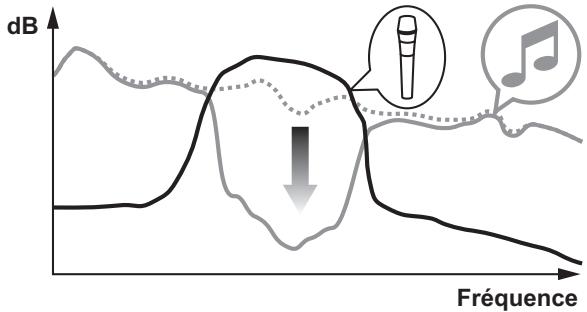
— Normal Mode Talkover : Le son de canaux autres que le canal du microphone est restitué avec le son attenué en fonction du réglage du niveau de talkover.
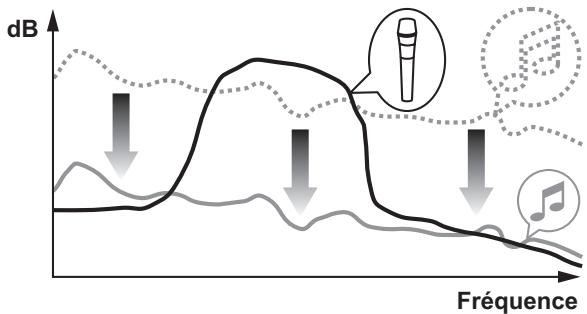
Microphone > réglage Niveau Talkover
Règle le niveau d'atténuation du son de la fonction talkover.
Valeurs de réglage: -6 dB / -12 dB / -18 dB / -24 dB
Éléments de réglage de l'onglet [DDJ-800] dans [Contrôleur]
Réglage Master Niveau silencieux
Régle le niveau d'atténuation de la sortie principale.
Valeurs de réglage: 0 dB / -6 dB / -12 dB
Sélection monaural/stéreo pour Sortie Master
Change le réglage monaural/stéreo du son de sortie principale.
— Monaural : Restitue un son monaural à la sortie principale.
— Sté reproduction : Restitue un son sté reproduction à la sortie principale.
Réglage Booth Niveau silencieux
Règle le niveau d'atténuation de la sortie cabine.
Valeurs de réglage: 0 dB / -6 dB / -12 dB
Sélection monaural/stéreo pour Sortie Booth
Change le réglage monaural/stéreo du son de sortie cabine.
— Monaural : Restitue un son monaural à la sortie cabine.
— Sté reproduction : Restitue un son sté reproduction à la sortie cabine.
Réglage Limiteur de crête pour Sortie Master
Réduit l'échéage numérique subit et désagréable de la sortie principale.
— Activer : Active l'écréteur pour la sortie principale.
— Désactiver : Désactive l'écrêteur pour la sortie principale.
Réglage du limiteur de son du microphone ajouté à Sortie Master
Réduit l'écrêtage numérique subit et désagréable du son du microphone qui est ajouté à la sortie principale.
—Activer : Active l'écréteur
— Désactiver : Désactive l'écrêteur
Réglage du limiteur de son du microphone ajouté à Sortie Booth
Réduit l'écrêtage numérique subit et désagréable du son du microphone qui est ajouté à la sortie cabine.
—Activer : Active l'écréteur
— Désactiver : Désactive l'écrêteur
Réglage Listes des fonctions SHIFT
Change le réglage d'affichage de la liste de fonctions SHIFT.
- Activé par défaut.
Si vous cochez la case [Affichez la liste des fonctions SHIFT tout en appuyant sur la touche SHIFT.], une liste des fonctions SHIFT dansrekordbox s'affiche lorsque vous appuyez sur la touche [SHIFT].
Réglage Démo / Écran de veille
Spécifie la fonction d'économiseur d'écran et l'houre à laquelle démarrer le mode démo.
- Par défaut, le mode démo démarre si aucune opération n'est effectué pendant 10 minutes.
- Dès qu'une commande ou une touche est actionnée sur cet apparéil pendant le mode démo, celui-ci est annulé.
- Lorsque la fonction d'économiseur d'écran est activée, elle démarre si aucune opération n'est effectué pendant 30 minutes.
—Démo (1 minute): Le mode démo démarre si aucune opération n'est effectué sur cet apparéil pendant 1 minute.
— Démo (5 minute): Le mode démo démarre si aucune opération n'est effectuée sur cet apparéil pendant 5 minutes.
—Démo (10 minute): Le mode démo démarre si aucune opération n'est effectuée sur cet apparéil pendant 10 minutes.
—Écran de veille: Active la fonction d'économiseur d'écran.
— Désactiver : Le mode démo et la fonction d'économiseur d'écran ne démarrent pas.
Réglage Veille auto
Change le réglage de la fonction de voir automatique.
- Activé par défaut.
Lorsque ce réglage est activé, cet apparéil passse automatiquement en veille au bout de 4 heures si l'une des conditions suivantes est remplie.
—Aucune des touches ou des commandes de l'appareil n'est utilisée.
—Aucun signal audio de -24 dB ou plus n'est transmis à une prise d'entrée de cet apparéil.
- Si vous appuyez sur la touche [QUANTIZE] sur la platine droite, l'etat de veille est annulé.
Réglage de l'utilitaire de réglage
L'utilitaire de réglage peut être utilisé pour effectuer les contrôleles et réglages décrits ci-dessous.
—Réglage de la taille de la mémoire (lorsque ASIO est utilisé)
— Vérification de la version du pilote
Affichage de l'utilitaire de réglage
Sous Mac
Ouvrez le dossier [Application] dans Finder, puis cliquez sur [Pioneer] > [DDJ-800] > [Utilitaire d'affichage de la version du pilote DDJ-800].
Sous Windows 10
Cliquez sur [Pioneer] > [Utilitaire de réglages DDJ-800] depuis le menu [Démarrer].
Sous Windows 8.1
Depuis [affichage Applications], cliquez sur [Pioneer] > [Utilitaire de réglages DDJ-800].
Sous Windows 7
Cliquez sur [Tous les programmes] > [Pioneer] > [DDJ-800] > [Utilitaire de réglages DDJ-800] dans le menu [Démarrer].
Réglage de la taille de la mémoire (lorsque ASIO est utilisé)
Cette fonction ne peut être utilisé que par les utilisateurs du système d'exploitation Windows.
Si une application utilisant cet apparéil comme apparéil audio par défaut (logiciel DJ, etc.) est ouverte, fermez-la avant de régler la taille de la mémoire.
Affichez l'utilitaire de réglage avant de commencer.
- Cliquez sur l'onglet [ASIO].
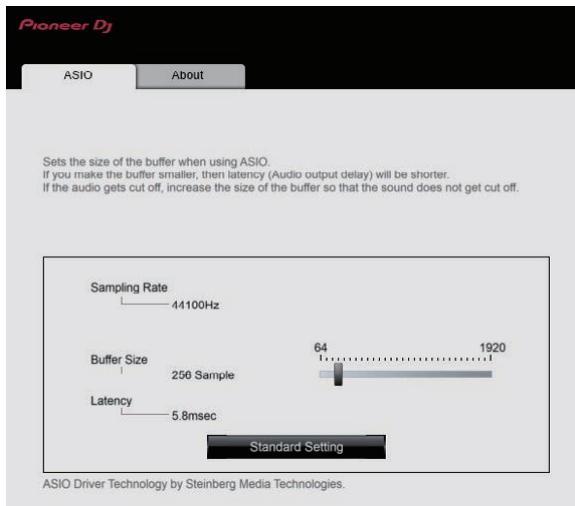
- Le risque de perte sonore (interruption du son) diminue si une mémoire suffisamment grande est attribuée mais le retard (latence) dans la transmission du signal audio augmente.
Vérification de la version du pilote
Affichez l'utilitaire de réglage avant de commencer.
- Cliquez sur l'onglet [About].
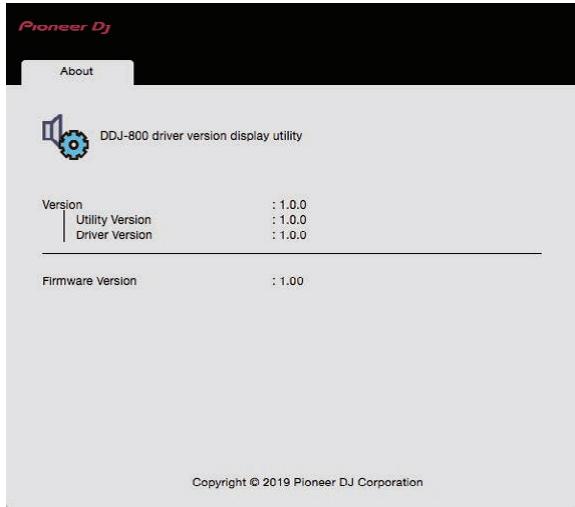
- La version du micrologiciel de cet apparéil apparait à l'écran.
- La version du micrologiciel n'apparait pas si cet apparéil n'est pas raccordé au PC/Mac ou si l' apparéil et le PC/Mac ne communiquent pas correctement.
Informations supplémentaires
En cas de panne
- Si vous pensez que cet apparéil subit un dysfonctionnement, vérifie les éléments suivants et accédez à la page d'assistance du site de Pioneer DJ pour consulter la [FAQ] du DDJ-800.
Reportez-vous également à [Aide] > [FAQ] sur le site du produit rekordbox.
Des problèmes survient en raison des composants raccordés. Si le problème persiste malgré la vérification des composants raccordés, contactez le service après-vente ou votre revendeur pour les réparations.
- Le lecteur peut ne pas fonctionner correctement à cause de l'électricité statique ou d'autres influences externes. Dans ce cas, un fonctionnement normal peut être possible si vous éteignez l'appareil et que vous le rallumez.
| Problème | Vérification | Solution |
| L'appareil ne s'allume pas. | Le commutateur d'alimentation [◎] sur le panneau arrêté de l'unité est-il activé ? | Activez le commutateur [◎]. |
| Est-ce que l'adaptateur secteur fourni est raccordé correctement ? | Raccodez l'adaptateur secteur fourni correctement. | |
| L'appareil n'est pas reconnu. | Est-ce que le cable USB fourni est correctement raccordé? | Raccordez le cable USB fourni correctement. |
| Utilisez-vous un concentrateur USB ? | Un concentrateur USB ne peut pas être utilisé. Raccordez directement votre PC/Mac à cet apparéil à l'aide du cable USB fourni. | |
| Est-ce que le pilote est régle correctement ? | Réglez le pilote correctement. (p.110) | |
| Est-ce que votre PC/Mac reconnaît l' apparéil ? | Windows : Vérifiez si la version du microprogramme de cet apparéil apparaît sur l'onglet [About] de [Utilitaire de réglages DDJ-800]. (p.96) | |
| Mac : Vérifiez si la version du microprogramme de cet apparéil apparaît sur l'onglet [About] de [Utilitaire d'affichage de la version du pilote DDJ-800]. (p.96) | ||
| Est-ce que d'autres applications sont en cours d'exécution ? | Quittez toutes les applications, y compris l'écran de veille et les logiciels résidents. (Avant de quitter un logiciel antivirus ou tout autre logiciel de sécurité, désactivez la connexion Internet pour assurer la sécurité de votre PC/Mac.) | |
| L'appareil n'est pas reconnu. | Est-ce que des dispositifs USB autres que cet apparéil sont raccordés? | Retirez les disques durs externes et le clavier (pour certains modèles), etc. pour vérifier l'état avec uniquement le disque dur intégré. |
| — | Si votre PC/Mac possède plusieurs ports USB, vérifie si l' apparéil est reconnu en utilisant un autre port USB. | |
| Est-ce que plusieurs pilotes ASIO pour des apparéils autres que cet apparéil sont installés sur le PC? | Déinstallé les pilotes ASIO inutiles.Pour plus d'informations sur la déinstallation des pilotes ASIO, consultez le fabricant du pilote ASIO correspondant. | |
| Est-ce que le réglage sonore est correctement configuré sur le Mac? | Débranchez le cableUSB raccordant l' apparéil et l'ordinateur, lancez [Configuration audio et MIDI] (l'utilitaire pour macOS), et [fenêtre MIDI] ou [Studio MIDI] s'affiche.Sélectionnez l'icône [DDJ-800] et cliquez sur [Suppr périph].(L'icône [Péripétrique MIDI USB] peut s'afficher à la place de l'icône [DDJ-800]. Dans ce cas, sélectionnez [Péripétrique MIDI USB].) Si cet apparéil est rebranché à l'ordinateur à l'aide du cable USB, l'icône [DDJ-800] s'affichera. | |
| Le son n'est pas restitué ou le son est trop faible. | Est-ce que la commande [TRIM], le fader de canal, le crossfader, le sélecteur [PHONO/LINE, DECK3, DECK1] ou le sélecteur [DECK2, DECK4, PHONO/LINE], le commutateur [LINE/PHONO] et la commande [MASTER LEVEL] sont régliés sur les bonnes positions? | Réglez la commande [TRIM], le fader de canal, le crossfader, le sélecteur [PHONO/LINE, DECK3, DECK1] ou le sélecteur [DECK2, DECK4, PHONO/LINE], le commutateur [LINE/PHONO] et la commande [MASTER LEVEL] sur les bonnes positions. |
| Est-ce que les enceintes amplifiées raccordées, etc. sont régliés correctement? | Réglez correctement l'entrée externe, le volume, etc. sur les enceintes amplifiées, etc. | |
| Est-ce que les câbles de liaison sont correctement raccordés? | Raccordez correctement les câbles de liaison. | |
| Est-ce que les prises et fiches sont sales? | Nettoyez les prises et les fiches avant de les raccarder à l'appareil. | |
| Est-ce que le pilote est régle correctement? | Réglez le pilote correctement. (p.110) | |
| Le son est déformé. | Est-ce que la commande [MASTER LEVEL] est réglée sur la bonne position ? | Réglez la commande [MASTER LEVEL] de sorte que l'indicateur orange sur l'indicateur de niveau principal s'allume au niveau des créées. |
| Est-ce que la commande [TRIM] est réglée sur la bonne position ? | Réglez la commande [TRIM] de sorte que l'indicateur orange de niveau de canal s'allume au niveau des créées. | |
| La commande [LINE/PHONO] est-elle sur la bonne position ? | Réglez le commutateur [LINE/PHONO] sur la bonne position. | |
| Le son est interrompu lorsque le logiciel DJ est utilisé. | Est-ce que la valeur de la taille de la mémoire tampon (latence) est appropriée ? | Sur un système d'exploitation Windows, utilisez l'utilitaire de réglage pour régler une valeur de taille de la mémoire tampon appropriée. (p.94) |
| Sur un Macintosh, réglez la valeur de la taille de la mémoire tampon (latence) appropriée pour le logiciel DJ. | ||
| Impossible de restituer le son du microphone. | Est-ce que le sélecteur [MIC ON, OFF] est réglé sur la bonne position ? | Réglez le sélecteur [MIC ON, OFF] sur la bonne position. |
| Impossible de restituer le son du dispositif externe. | Est-ce que le sélecteur [PHONO/LINE, DECK3, DECK1] ou le sélecteur [DECK2, DECK4, PHONO/LINE] est régle sur la bonne position ? | Réglez le sélecteur [PHONO/LINE, DECK3, DECK1] ou le sélecteur [DECK2, DECK4, PHONO/LINE] sur la bonne position. |
| Le son est interrompu lorsque le pilote ASIO est activé. | Est-ce que le pilote ASIO a été activé alors qu'rekordbox était ouvert ? | Activez le pilote ASIO avant de lancerrekordbox. (p.94) |
| L'indicateur clignote et le fonctionnement est erratique. | — | You pouvez rétabrir le fonctionnement normal en débranchant l'adaptateur secteur, en attendant au moins 1 minute, puis en rebranchant l'adaptateur secteur. Si le même symptôme persiste, débranchez l'adaptateur secteur, puis demandez une réparation de l'appareil. |
| Le fonctionnement de rekordbox dj devient instable. | Utilissez-vous la toute dernière version du logiciel? | Des mises à jour gratuites de rekordbox peuvent être téléchargeées du site. Utilisez la version la plus récente. (p.8) |
| Utilissez-vous d'autres logiciels qu'rekordbox en même temps? | Quittez les autres applications pour diminuer la charge sur le PC/Mac. Si le fonctionnement reste instable, essayez de désactiver le réseau sans fil ou d'autres connexions sans fil, l'antivirus, l'économiser d'écran, le mode d'alimentation réduite, etc. (p.6) | |
| D'autres péripériques USB sont raccordés au PC/Mac. | Débranchez les autres péripériques USB du PC/Mac. Si un autre péripérique audio USB est raccordé en même temps au PC/Mac, il peut ne pas fonctionner ou ne pas être reconnu normalement. | |
| Le fonctionnement de rekordbox dj devient instable. | Utilisez-vous un concentrateur USB ? | Un concentrateur USB ne peut pas être utilisé. Raccordez directement votre PC/Mac à cet apparéil à l'aide du cable USB fourni. |
| Y a-t-il un problème avec le port USB auquel cet apparéil est raccordé ? | Si votre PC/Mac possède plusieurs ports USB, essayez de raccorder cet apparéil à un autre port USB. | |
| Est-ce que cet apparéil est raccordé à un PC/Mac portable fonctionnant sur batterie ? | Alimentez votre PC/Mac portable depuis une prise secteur. (Selon les paramètres de votre PC/Mac portable, ce dernier se configure parfois sur le mode d'alimentation réduite lorsque le PC/Mac fonctionne sur batterie, ce qui réduit automatiquement les performances du PC/Mac.) (p.6) | |
| Est-ce que la taille de la mémoire USB est trop petite ? | Augmentez la taille de la mémoire USB. (p.94) | |
| L'écran INFO et l'écran ARTWORK ne s'affichent pas dans la section d'affichage de la molette jog. | Le réglage du mode utilisé est-il correct ? | En mode utilisé, vérifie que l' apparéil n'est pas régèle pour fonctionner de manière forcée en tant que contrôleur MIDI général. (p.85) |
| Le lancement par le fader ne fonctionne pas. | Est-ce qu'un repère a été posé ? | Posez un repère. (p.64) |
| Le réglage de lancement par le fader est-il inadéquat ? | Pour activer le réglage de lancement par le fader, Sélectionnez l'onglet [Mixer] de [Préférences] > [Contrôleur] dans reckordbox, puis cochez la case [Fader Start]. (p.86) | |
| Seule la platine du morceau apparaît à l'écran. Le plateau n'apparaît pas sur la platine du morceau. | rekordbox est-il défini sur le mode [EXPORT] ? | Cliquez sur la zone indiquée par [EXPORT] en haut à gauche de l'écran, puis Sélectionnez [PERFORMANCE]. |
| Le son de la platine d'échantillonnage ne peut pas être contrôle avec le casque. | Est-ce que la position de la commande [SAMPLER LEVEL] est tournée complètement dans le sens antihoraire ? | Réglez la commande [SAMPLER LEVEL] sur une position appropriée. |
Écran à cristaux liquides
- L'écran LCD est fabriqué selon une technologie de très haute précision. Toutefois, des pixels défectueux (un petit nombre de points noirs ou de points lumineux rouges, bleus et verts) peuvent être visibles sur certaines parties de l'écran. En outre, des irrégularités de couleur et de luminosité peuvent être visibles selon l'angle de vue. Ces phénomènes sont dus aux caractéristiques des écrans LCD et ne sont pas une indication de panne.
- Lorsque cet apparéil est utilisé dans un endroit froid, l'écran à cristaux liquides peut rester un momentASFRE apRES la mise sous tension. Sa luminosité devient normale un peu plus tard.
- Quand l'écran à cristaux liquides est exposé à la lumière directe du soleil, la luzière se reflète dessus et l'affichage peut être à peine visible. Dans ce cas, protégez l'écran de la luzière directe.
Circulation des signaux
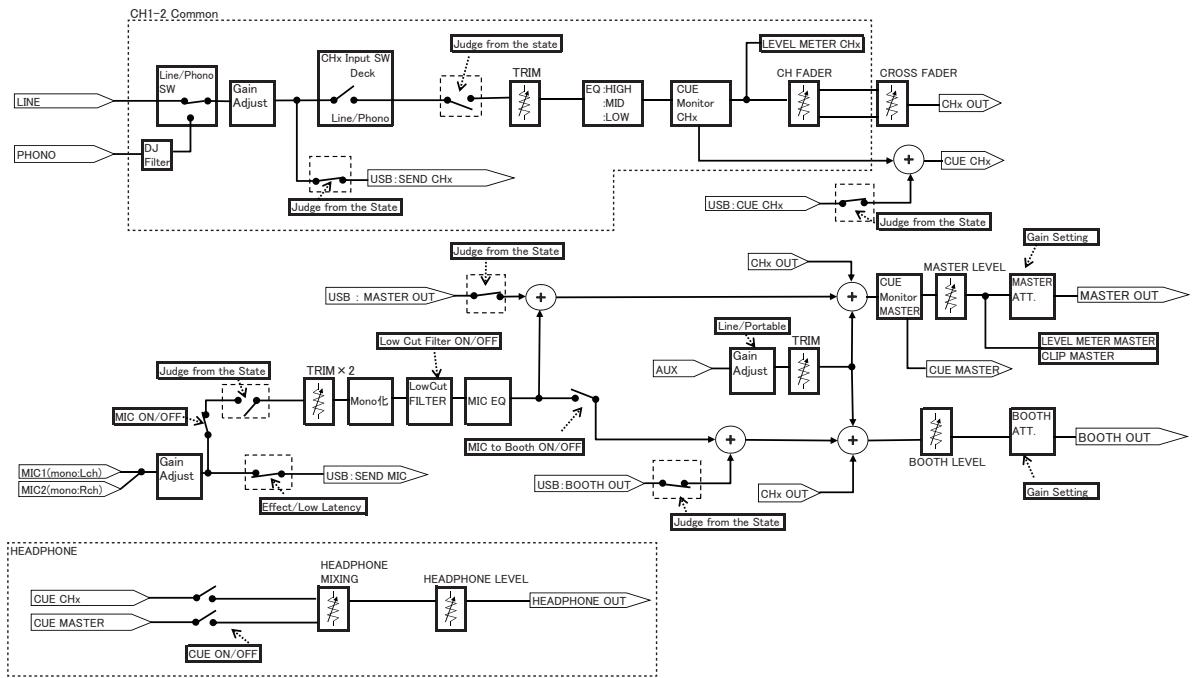
Specifications
Adaptateur secteur
Alimentation 100 V à 240 V CA, 50 Hz/60 Hz
Courant nominal 0,6 A
Sortie nominale CC 12 V, 2 A
générales - Appareil principal
Poids de l'appareil principal 4,7 kg
Dimensions maximales.... 632 mm (L) × 69,7 mm (H) × 334,5 mm (P)
Dimensions maximales.... 632 mm (L) × 69,7 mm (H) × 334,5 mm (P)
Température de fonctionnement tolérée +5 °C à +35 °C
Humidité de fonctionnement tolérée....5 % à 85 % (sans condensation)
Section audio
Fréquence d'échantillonnage 44,1 kHz
Convertisseur A/N, N/A 24 bits
Caracteristiques des fréquences
USB, LINE, MIC 1, MIC 2. 20 Hz à 20 kHz
Rapport S/B (sortie nominale, A-WEIGHTED)
USB 111 dB
LINE 94 dB
PHONO 80 dB
AUX (0 dB) 94 dB
AUX (12 dB) 94 dB
MIC 1 77 dB
MIC 2 77 dB
Distorsion harmonique totale (20 Hz à 20 kHzBW)
USB 0,003%
LINE 0,005%
Niveau d'entrée standard / Impédance d'entrée
LINE .12 dBu/47 kΩ
PHONO -52 dBu/47 kΩ
AUX (0 dB) -12 dBu/47 kΩ
Informations supplémentaires
AUX (12 dB) -24 dBu/47 kΩ
MIC 1 -57 dBu/3 kΩ
MIC 2 -57 dBu/3 kΩ
Niveau de sortie standard / Impédance de charge / Impédance de sortie
MASTER 1. +6 dBu/10 kΩ/410 Ω ou moins
MASTER 2. +2 ~dBu / 10 k / 1 k ou moins
BOOTH .+6 dBu/10 kΩ/820 Ω maximum
PHONES +8 dBu/32 Ω/10 Ω maximum
Niveau de sortie nominal / Impédance de charge
MASTER 1 .25 dBu/10 kΩ
MASTER 2 .21 dBu/10 kΩ
BOOTH 25 dBu/10 kΩ
Diaphonie
LINE 82 dB
Caracteristiques de l'égaliseur de canal
HI. -26 dB à +6 dB (20 kHz)
MID -26 dB à +6 dB (1 kHz)
LOW -26 dB à +6 dB (20 Hz)
Caracteristiques de l'égaliseur de microphone
HI. -12 dB à +12 dB (10 kHz)
LOW -12 dB à +12 dB (100 Hz)
Prises d'entrée/sorting
Prises d'entrée LINE/PHONO
Prises RCA 2jeux
Prise d'entrée AUX
Prises RCA 1jeu
Prises d'entrée MIC
Connecteur XLR et jack TRS de 1/4" 1 jeu
Jack TRS de 1/4" 1 jeu
Prise de sortie MASTER 1
Connecteur XLR 1 jeu
Prise de sortie MASTER 2
Prises RCA 1jeu
Prise de sortie BOOTH
Jack TRS de 1/4" 1 jeu
Prise de sortie PHONES
Jack stéréo de 1/4" 1 jeu
Mini jack stereo de 3,5 mm 1 jeu
Prises USB
Type B 1jeu
Les caractéristiques et la presentation peuvent être modifiées, sans avis préalable, dans un souci d'amélioration.
Utilisation de cet apparéil en tant que contrôleur pour un autre logiciel DJ
Cet apparéil fournit aussi les informations de fonctionnement des touches et des commandes dans le format MIDI universel. Lorsque cet apparéil est raccordé via un cable USB à un PC/Mac sur lequel un logiciel DJ compatible MIDI est installé, le logiciel DJ peut être utilisé depuis l' apparéil. Le son du fichier de musique lu sur le PC/Mac peut être restitué par cet apparéil.
Paramétrrez l'audio du logiciel DJ et les réglages liés à MIDI. (p.85)
- Pour le détail, reportez-vous au mode d'emploi de votre logiciel DJ.
Messages MIDI
Pour plus d'informations sur les messages MIDI sur cet apparéil, consultez "List of MIDI Messages".
- “List of MIDI Messages” peut être obtenu sur le site de Pioneer DJ suivant.
pioneerdj.com/
Pilote
Ce logiciel est un pilote prévu exclusivement pour restituer l'audio d'un PC/Mac.
- Tout d'abord lisez attentivement Accord de licence du logiciel à la page 115.
Environnement opérationnel
| Systèmes d'exploitation pris en charge |
| Mac : macOS Mojave 10.14 macOS High Sierra 10.13 macOS Sierra 10.12 (dernière mise à jour) |
| Windows : Windows® 10 Windows® 8.1 Windows® 7 |
| Version 32 bits ou version 64 bits (dernier service pack) |
Vérification des toutes dernières informations concernant le pilote
Pour obtenir les dernières informations sur le pilote prévu pour cet apparéil, consultez le site de support de Pioneer DJ suivant.
pioneerdj.com/
Obtention du pilote
1 Lancez un navigator Web sur le PC/Mac et accededz au site Pioneer DJ suivant.
pioneerdj.com/
2 Cliquez sur [Aide].
3 Cliquez sur [Mise à jour des logiciels internes et externes].
4 Cliquez sur [DDJ-800] dans la catégorie [CONTRÔLEUR DJ].
5 Cliquez sur [Drivers], puis téléchargez le pilote le plus recent depuis la page de téléchargement. Télechargez le pilote pour Mac ou Windows depuis la page de téléchargement.
Installation (pour Mac)
Ne raccordez cet apparéil et le Mac que lorsque l'installation est terminée.
- Si des programmes sont ouverts sur le Mac, fermez-les tous.
1 Décompressé le pilote pour Mac (DDJ800MXXXdmg.zip) télécharge dans Obtention du pilote.
2 Double-cliquez sur [DDJ-800_M_X.X.X.dmg].
3 Double-cliquez sur [DDJ-800AudioDriver pkg]. L'écran d'installation du pilote apparaît.
4 Vérifiez les détails sur l'écran et cliquez sur [Continuer quand même].
5 Lorsque l'écran du contrat de licence apparait, lisez Accord de licence du logiciel attentivement, puis cliquez sur [Continuer quand même].
6 Si vous acceptez les conditions du Accord de licence du logiciel,-cliquez sur [Acceptor].
Si vous n'acceptez pas les conditions de l'Accord de licence du logiciel, cliquez sur [Refuser] et arrêtez l'instruction.
7 Procedez à l'installation en suivant les instructions affichées à l'écran.
Précautions à prendre lors de l'installation du pilote dans macOS Mojave 10.14 ou macOS High Sierra 10.13
Une nouvelle fonction de sécurité a été ajoutée à macOS Mojave 10.14 et macOS High Sierra 10.13.
Lorsque vous installez le pilote de Pioneer DJ dans macOS Mojave 10.14 ou macOS High Sierra 10.13, vous doivent suivre la procédure suivante pour activer le pilote.
Cette procédure est nécessaire lorsque vous installez un nouveau pilote dans macOS Mojave 10.14 ou macOS High Sierra 10.13. Elle n'est pas nécessaire si le pilote a eté installé dans macOS ou OS X avant une mise à jour vers macOS Mojave 10.14 ou macOS High Sierra 10.13.
1 Installé le pilote de Pioneer DJ dans macOS Mojave 10.14 ou macOS High Sierra 10.13.
La boîte de dialogue suivant s'affiche pendant l'installation du pilote.
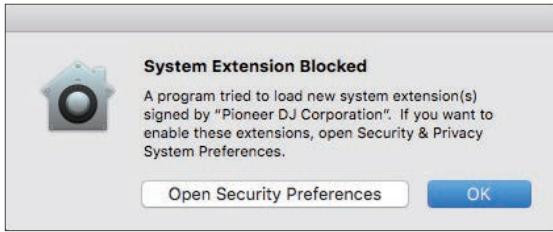
2 Cliquez sur [Ouvrir les préférences de sécurité]. La boîte de dialogue [Sécurité et confidentialité] est affichée.
3 Vérifiez que [Le chargement du logiciel système du développement Pioneer DJ Corporation a été bloqué.] apparait au bas de l'écran.
Ce message s'affiche pendant 30 minutes après le démarrage de l'installation du pilote.
Si ce n'est pas le cas, réinstallé le pilote.
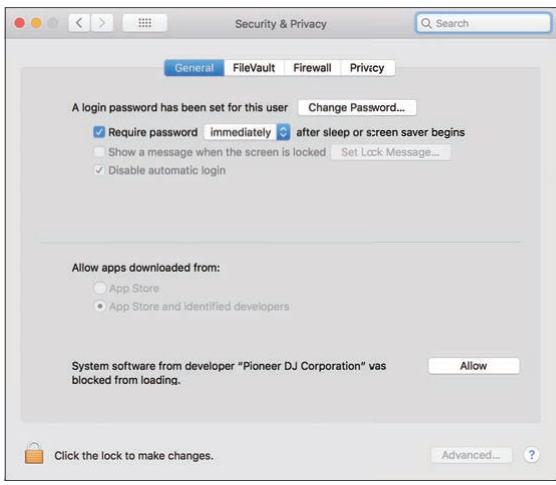
4 Cliquez sur [Autoriser] en bas à droite de l'écran.
5 Si cet apparéil est raccordé à un Mac, débranchez le cable USB, puis rebranchez-le.
Marché à suivre (Windows)
Ne raccordez cet apparéil et le PC que lorsque l'installation est terminée.
- Connectez-vous sous le nom de l'utilisateur spécifique comme administrateur du PC avant l'installation.
- Si des programmes sont ouverts sur le PC, fermez-les tous.
1 Décompressé le pilote pour Windows (DDJ800XXXexe.zip) télécharge dans Obtention du pilote.
2 Double-cliquez sur [DDJ-800_X.XXX.exe].
L'écran d'installation du pilote apparait.
3 Lisez attentivement le Accord de licence du logiciel, puis cochez [D'accord.] et cliquez sur [OK] si vous en acceptez les conditions.
Si vous n'acceptez pas les conditions de l'Accord de licence du logiciel, cliquez sur [Annuler] et arrêtez l'st installation.
4 Procedez à l'installation en suivant les instructions affichées à l'écran.
Si [Sécurité de Windows] apparait à l'écran au cours de l'installation, cliquez sur [Installer ce pilote quand même] et continuez l'installation. Lorsque l'installation est terminée, un message d'achèvement apparait.
Accord de licence du logiciel
Cet accord de licence du logiciel ("accord") est entre vous (aussi bien la personne installant le programme que toute entité légale unique pour laquelle cette personne agit) ("vous" ou "votre") et PIONEER DJ CORPORATION ("Pioneerer DJ").
TOUTE MESURE PRISE EN VUE DE CONFIGURER OU D'INSTALLER LE PROGRAMME SIGNIFIE QUE VOUS ACCEPTEZ TOUS LES TERMES DE CET ACCORD DE LICENCE. L'AUTORISATION DE TÉLECHARGER ET/ OU D'UTILISER LE PROGRAMME EST EXPRESSEMENT CONDITIONNÉE À VOTRE RESPECT DE CES TERMES. AUCUNE APPROBATION ÉCRITE OU ÉLECTRONIQUE N'EST NÉCESSAIRE POUR VALIDER ET EXÉCUTER CET ACCORD. SI VOUS N'ACCEPTEZ PAS LA TOTALITÉ DES TERMES DE CET ACCORD, VOUS N'ÊTES PAS AUTORISÉ À UTILISER LE PROGRAMME ET VOUS DEVEZ ARRÊTER SON INSTALLATION OU LE DÉSINSTALLER, COMME APPLICABLE.
1 DÉFINITIONS
1 Le mot "documentation" signifie la documentation écrite, les spécifications et l'aide fournies par Pioneer DJ pour aider à installer et à utiliser le programme.
2 Le mot "programme" signifie la totalité ou toute partie du logiciel Pioneer DJ et dont Pioneer DJ vous concède la licence par cet accord.
2 LICENCE DE PROGRAMME
1 Licence limitée. Sous réserve des restrictions stipulées dans cet accord, Pioneer DJ vous concède une licence limitée, non-exclusive, non-transférable (sans le droit de sous-licencié):
a Pour installer une seule copie du programme sur votre ordinateur ou dispositif mobile, pour utiliser le programme seulement pour votre besoin personnel conformément à cet accord et à la documentation (“Utilisation autorisée”);
b Pour utiliser la documentation d'assistance à votre'utilisation autorisée ; et
Pour faire une copie du programme seulement à des fins de sauvégarde, pourvu que tous les titres et marques, copyright et avertissements de droits limités soient reproduits sur cette copie.
2 Restrictions. Vous ne pouvez pas copier ou utiliser le programme ou la documentation de façon autre que celle expressément permise par cet accord. Vous ne pouvez pas transférer, sous-licencier, louver, louver à crédit bail ou préter le programme, ou l'utiliser pour la formation d'une tension partie, dans une activités commerciale de service informatique en temps partagé ou d'assistance. Vous ne pouvez pas, vous-même ou par l'intémédiaire d'une fierce partie, modifier, effectuer de rétro-ingénierie, désassembler ou décompiler le programme, sauf dans la limite expressément permise par la loi en vigueur et, le cas échéant, seulement après que vous ayez informé Pioneer DJ par écrit de vos intentions.
3 Propriété. Pioneer DJ ou son concédant garde tout droit, titre et intérêt dans et sur tout brevet, copyright, marque, secret commercial et autres droits de propriété intellectuelle liés au programme et à la documentation, ainsi qu'à tout produit qui en dérive. Vous ne faites l'acquisition d'aucun droit, explicite ou implicite, hors de la licence limitée décrite dans cet accord.
4 Pas d'assistance. Pioneer DJ n'a aucune obligation de fournir une assistance, une maintenance, des mises à niveau, des modifications ou des nouvelles versions pour le programme ou la documentation liés à cet accord.
3 EXCLUSION DE GARANTIE
LE PROGRAMME ET LA DOCUMENTATION SONT FOURNIS “TELS QUELS” SANS CONDITION OU GARANTIE D'AUCUNE SORTE, ET VOUS ACCEPTEZ DE LES UTILISER À VOS RISQUES ET PÉRILS. DANS LA MESURE PERMISE PAR LA LOI, PIONEER DJ EXCLUT EXPlicitÉMENT Toute GARANTIE DE TOUTE SORTE DU PROGRAMME ET DE LA DOCUMENTATION, EXPRESSE, IMPLICITE, OFFICIELLE, OU ÉMANANT DE L'UTILISATION, DE LA TRANSACTION OU DE L'éCHANGE, Y COMPRIS LES GARANTS DES QUALITÉ MARCHANDE, D'ADOQUATION
À UN USAGE PARTICULIER, DE QUALITÉ, DE PRÉCISION, DE TITRE OU DE NON-CONTREFAÇON.
4 CONTROLE DE L'EXPORTATION ET CONFORMITE AUX LOIS ET RÉGLEMENTS
Vous ne pouvez utiliser, exporter ou réexporter le Programme que dans la mesure où la loi des États-Unis et les lois de la juridiction où le Programme a été obtenu vous en donne l'autorisation. En particulier, mais sans s'y limiter, le Programme ne peut pas être exporté ou réexporté (a) dans les pays soumis à un embargo des États-Unis ou (b) aux personnes figurant dans la Liste de Ressortissants spécifique désignés du Ministère des Finances des États-Unis ou dans les listes de Personen ou Entités refusées du ministère du Commerce des États-Unis. En utilisant ce Programme, vous déclarez et garantisse que vous ne vous trouvez pas dans de tels pays et ne figurez pas sur de telles listes. Vous acceptez aussi de ne pas utiliser ce Programme dans un but interdit par la loi des États-Unis, y compris mais sans s'y limiter, pour le développement, la conception, la fabrication ou la production d'armes nucléaires, chimiques ou biologiques ou de missiles.
5 DOMMAGES-INTÉRÊTS ET RECOURS POUR INFRACTION
Vous acceptez que toute infraction aux restrictions de cet accord causerait à Pioneer DJ un mal irréparable pour lequel des dommages-intérêts seuls seraient inadéquats. En plus des dommages-intérêts et autres recours auxquels Pioneer DJ peut avoir droit, vous acceptez que Pioneer DJ puisse saisir la justice pour empêcher toute infraction ou tout risque d'infraction ou pour faire cesser toute infraction à cet accord.
6 RÉSILIATION
Pioneer DJ peut résilier cet accord à tout moment sur votre infraction à n'importe qu'elle de ses clauses. Si cet accord est résilié, vous devez arrêter d'utiliser le programme, le supprimer définitivement de votre ordinateur ou dispositif mobile où il reside, et détruire toutes les copies du programme et de la documentation en votre possession, avec confirmation écrite à Pioneer DJ de l'exécution de ces obligations. Les sections 2.2, 2.3, 2.4, 3, 4, 5, 6 et 7 resteront en vigueur après la résiliation de cet accord.
7 CONDITIONS GÉNÉRALES
1 Limitation de responsabilité. Enaucun cas Pioneer DJ ou ses filiales ne seront responsables au sujet de cet accord ou de son contenu,quel que soit le fondement invoqué,de quelque dommage que ce soit, indirect,
accessoire, spécial, induit ou à valeur répressive, ou de dommages en raison de perte de bénéfices, de revenu, d'affaires, d'économies, de données, d'utilisation, ou de coût d'acquisition d'un produit de substitution, même s'ils sont prévenus de la possibilité de tels dommages ou si ces dommages sont prévisibles. En aucun cas la responsabilité de Pioneer DJ pour tous dommages ne dépassera le montant que vous avez payé à Pioneer DJ ou à ses filiales pour le programme. Les parties admettent que les limites de responsabilité et l'affection de risque dans cet accord sont reflétées dans le prix du programme et sont des éléments intrinsèques du marché entre les parties, sans lesquels Pioneer DJ n'aurait pas fourni le programme et n'aurait pas été partie prenante de cet accord.
2 Les limitations ou exclusions de garantie et de responsabilité containues dans cet accord n'effectent ni n'entravent vos droits légaux comme consommateur et vous seront applicables seulement dans la mesure où de telles limitations ou exclusions sont permises sous les lois de la juridiction où vous étés situé.
3 Caractère facultatif et renonciation. Si une clause de cet accord s'avéré être illégale, invalidate ou inapplicable d'une manière ou d'une autre, elle sera appliquée dans la mesure du possible ou, si elle est totalement inapplicable, sera considérée comme coupée et supprimée de cet accord, et le reste continuaera d'être en vigueur. La renonciation par une partie ou l'autre à tout défaut ou manquement de cet accord ne donnera pas lieu à la suppression d'un défaut ou manquement autre ou ultérieur.
4 Pas de cession. Vous ne pouvez pas céder, vendre, transférer, déléguer ou ALTERER d'une manière ou d'une autre cet accord ou tous droits ou obligations qui s'y rapportent, que ce soit volontairement ou involontairement, par action légale ou autre, sans le consentement écrit préalable de Pioneer DJ. Toute cession, tout transfert ou toute délegation émanant de votre part sera nul et non avenu. Sujet aux faits précités, cet accord engagera et liera les parties et leurs successeurs et délégués respectifs.
5 Accord complet. Cet accord constitue l'intégrality de l'accord entre les parties et remplace tous les accords ou propositions antérieurs ou actuels, écrites ou verbaux, en ce qui concerne son contenu. Cet accord ne peut pas être modifié ou amendé sans le consentement écrit préalable de Pioneer DJ, etaucun autre acte,document,usage ou convention ne pourra amender ou modifier cet accord.
6 Vous acceptez que cet Accord soit régii par les lois du Japon et interprété selon celles-ci.
Marques commerciales et marques déposées
- Pioneer DJ est une marque déposée de PIONEER CORPORATION qui est utilisé sous licence.
-rekordbox est une marque déposée de Pioneer DJ Corporation.
Mac, macOS, OS X et Finder sont des marques commerciales d'Apple Inc. déposées aux États-Unis et dans d'autres pays. - Windows est une marque déposée de Microsoft Corporation aux États-Unis et dans d'autres pays.
- Intel et Intel Core sont des marques déposées d'Intel Corporation aux États-Unis et dans d'autres pays.
- ASIO est une marque commerciale de Steinberg Media Technologies GmbH.
Les noms de sociétés et de produits mentionnés ici sont des marques commerciales ou des marques déposées de leurs détenteurs respectifs.
La licence de ce produit a eté accordée pour un usage non lucratif. La licence n'a pas eté accordée à ce produit pour un usage commercial (but lucratif), comme la diffusion radiotélévision (terrestre, satellite, câblée ou autre), la diffusion sur Internet ou Intranet (réseau d'entreprise) ou sur tout autre type de réseaux ou de services de distribution d'informations électroniques (services de distribution de musique numérique en ligne). Pour de tels usages vous doivent accuérir les licences appropriées. Pour le détail, consultez le site: http://www.mp3licensing.com.
Précautions concernant les droits d'auteur
rekordbox limite la lecture et la copie de contenus musicaux protégés par des droits d'auteur.
- Si des données codées sont insérées dans le contenu musical, par exemple pour la protection des droits d'auteur, le programme risque de ne pas fonctionner normalement.
- Lorsque reckordbox détecte que des données codées sont insérées dans le contenu musical, par exemple pour la protection des droits d'auteur, l'opération en cours (lecture d'un morceau, lecture de données, etc.) peut s'arrêter.
Les enregistrements effectués sont destinés à votre usage personnel et, conformément aux lois sur les droits d'auteur, il se peut que leur utilisation soit soumise au consentement du détenteur des droits.
- La musique enregistrée à partir de CD, etc. est protégée par les lois sur les droits d'auteur de divers pays et par destraités internationaux. La personne qui effectue des enregistrentes de musique est responsable de leur utilisation légale.
- Lorsque de la musique est téléchargeé d'Internet, etc., la personne qui a effectué le téléchargement est responsable de l'utilisation de cette musique conformément à l'accord conclus avec le site de téléchargement.
© 2019 Pioneer DJ Corporation. Tous droits de reproduction et de traduction réservés.